
Bemærk
Mødetemaer er tilgængelige som en del af Teams Premium, en tilføjelseslicens, der indeholder yderligere funktioner, der gør Teams-møder og -begivenheder mere tilpassede, intelligente og sikre. Kontakt din it-administrator for at få adgang til Teams Premium.
Mødetemaer hjælper med at skabe en brandet oplevelse i møder og begivenheder ved at inkorporere visuelle aktiver (f.eks. en organisations logo, brandimage og farvetema) i mødeskærme og -overflader. Brandede oplevelser understøttes i øjeblikket ikke i Microsoft Teams-rum.
Vigtig
Microsoft validerer ikke ejerskabet af brandlogoer eller -billeder, der er knyttet til mødetemaer. Når du deltager i møder eller begivenheder med andre organisationer, skal du altid bekræfte ægtheden af den organisation, du holder møde med.
Temaskærme og -overflader
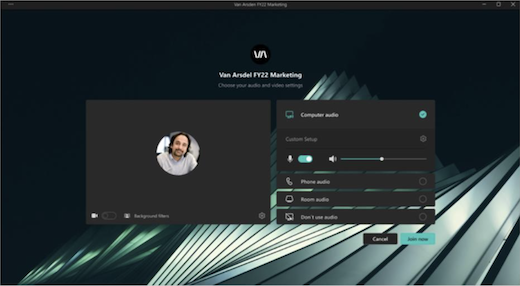
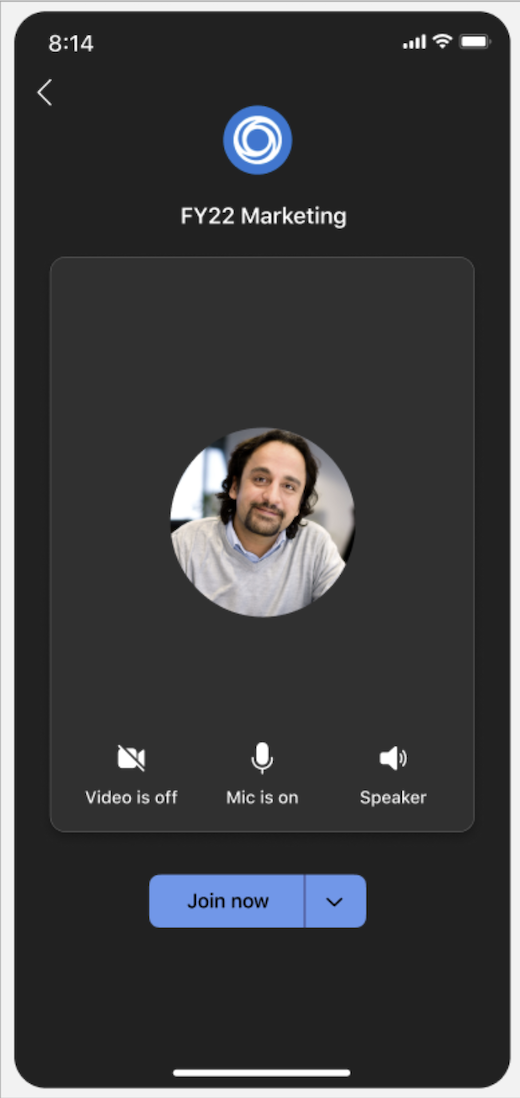
Opbyg brandbevidsthed og virksomhedskultur med tematisk-, møde- og begivenhedsskærme og -overflader. Se virksomhedens farver og billeder, der er anvendt på skærmbillederne før deltagelse og lobbyskærme, kontrolfunktioner til møder og meget mere.
Bemærk
Deltagere, der har aktiveret visning med stor kontrast i Teams-møder og -begivenheder, får ikke vist brandet indhold.
Brugerdefinerede baggrunde
Anvend organisationsdefinerede baggrunde under dit møde eller begivenhed for at vise virksomhedens logo eller brandimage i baggrunden af dit videofeed.
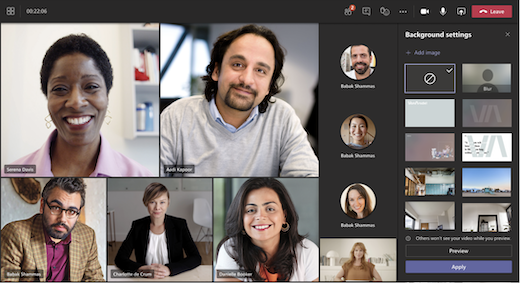
Få mere at vide om at ændre din baggrund under et Teams-møde.
Bemærk
Organisationsdefinerede baggrunde er kun tilgængelige for deltagere med Teams Premium-licenser. Gæster og anonyme deltagere kan ikke se disse baggrunde i deres indstillinger.
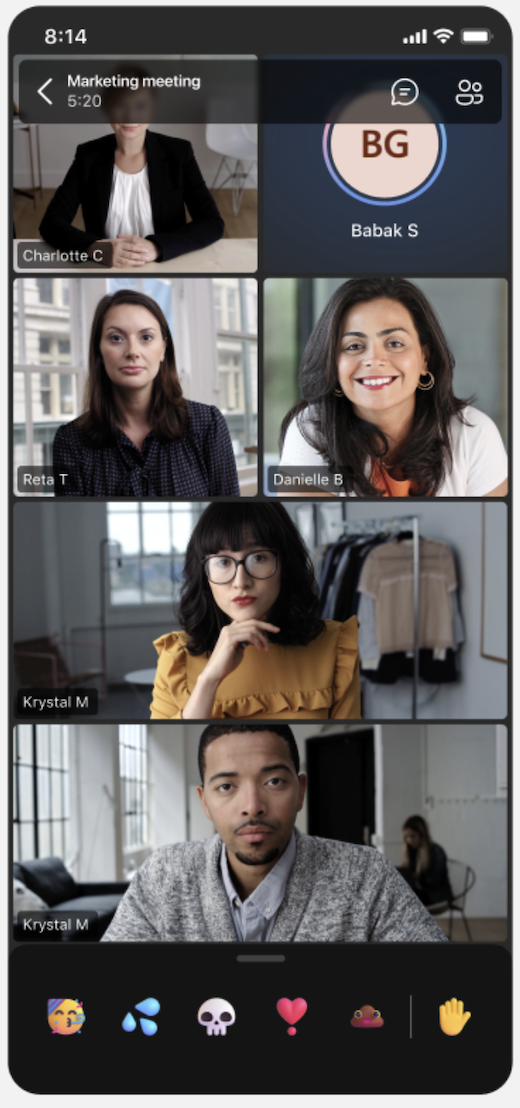
Reaktioner med varemærke
Føj flair til møder med brandede reaktioner, der er tilpasset af din organisation for at afspejle brandelementer eller begivenhedstemaer. Når du er i mødet, skal du vælge React i mødekontrolelementerne for at åbne de brandede reaktioner sammen med de almindelige Teams-reaktioner.
Hvis din it-administrator har uploadet brandede reaktioner, vil du automatisk kunne bruge dem.
Aktivér mødetemaer
Sådan anvender du et mødetema på dit møde:
- Vælg Kalender i Teams.
- Vælg et møde eller en begivenhed.
- Vælg Vis begivenhed.
- Vælg Indstillinger.
- Slå Mødetema til i Produktionsværktøjer.
- Under Anvendt mødetema skal du vælge det ønskede tema.
- Vælg Anvend.
Hvis du vil slå mødetemaer fra, skal du vende tilbage til mødeindstillingerne og deaktivere til/fra-knappen for mødetemaet .
Bemærk
Hvis du slår mødetemaer fra, gælder det kun for det specifikke møde eller den specifikke begivenhed, du ændrer det i. Andre forbliver tematiserede som standard.
Hvis du ikke kan se denne mødeindstilling, er mødetemaer muligvis ikke tilgængelige i din organisation. Kontakt din it-administrator for at få mere at vide.


Bemærk
Deltagere, der har aktiveret visning med stor kontrast i Teams-møder og -begivenheder, får ikke vist brandet indhold.