
Rediger en afskrift
Mødearrangører kan redigere et mødes afskrift og undertekster, når optagelsen er blevet uploadet til OneDrive eller SharePoint.
Sådan redigerer du en afskrift:
- Vælg OneDrive
 i venstre side af Teams.
 - Vælg Mine filer
 > Mine filer Optagelser.
 - Hold markøren over den optagelse, du vil redigere afskriften for.
- Vælg Flere handlinger
 >Åbn
>Åbn >Åbn i browseren
 . Dette åbner videoen på microsoft 365-afspillersiden.
 - På afspillerens side i din browser skal du vælge Afskrift
 .
. - Hold markøren over den del af afskriften, du vil redigere, og vælg
 .
. - Foretag ændringer i afskriftsteksten.
- Vælg
 for at opdatere.
Administrer afskriftstilladelser
Mødearrangører kan administrere, hvem der kan få vist, redigere og hente en mødeafskrift. Rediger tilladelser for bestemte personer eller for alle med linket.
Sådan administrerer du afskriftstilladelser:
Vælg OneDrive
i venstre side af Teams.Vælg Mine filer
> Mine filer Optagelser.Hold markøren over den optagelse, du vil redigere tilladelser for.
Vælg Flere handlinger IkonetAdministrer adgang for
 > i Microsoft Teams
  .
.Vælg Giv adgang til
 .
.Angiv de navne, grupper eller mails, du vil give adgang til.
Vælg Ikonet Rediger
.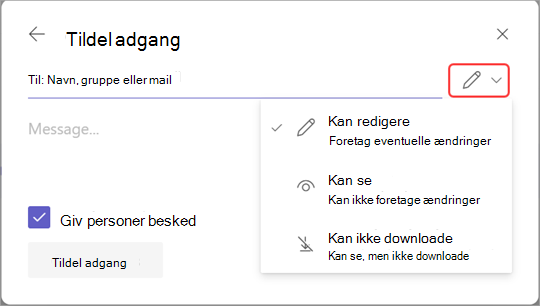
Vælg:
- Kan redigere for at give dem mulighed for at foretage ændringer i afskriften.
- Kan få vist for at give dem tilladelse til at se, men ikke foretage ændringer i afskriften.
- Kan ikke downloade for at forhindre dem i at downloade udskriften.
Vælg Tildel adgang.
Bemærk
Nogle tilladelser er muligvis ikke tilgængelige, afhængigt af politikker, der er angivet af din it-administrator.
Slet en afskrift
Mødearrangører og andre arrangører kan slette en mødeafskrift.
Hvis du sletter en afskrift i Teams-skrivebordsappen, slettes begge kopier af afskriften i OneDrive og Exchange Online. Hvis du sletter en afskrift i indstillingerne på videoens afspillerside, slettes kopien, der er gemt på OneDrive.
Slet fra mødets opsummering
Sådan sletter du en udskrift via møderesum:
Åbn den tidligere mødechat i Teams.
Vælg fanen Opsummering .
Vælg
.Hvis der er afskrifter på flere sprog, skal du vælge rullemenuen Sprog og vælge den, du vil slette.
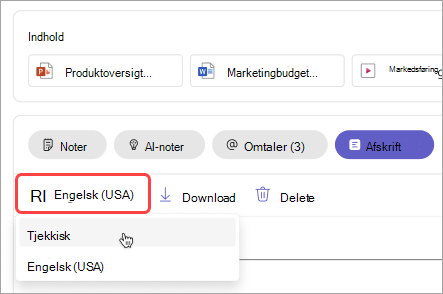
Vælg Ikonet Slet
 .
.
Bemærk
Hvis du sletter en afskrift, før du genererer AI-noter, er noterne ikke tilgængelige. Sørg for at generere AI-noter ved at vælge AI-noter , før du sletter afskriften.