
Hvorfor kan jeg ikke bruge private rum i mit Teams-møde?
Hvis du vil se private rum i dine mødekontrolelementer, skal du være mødearrangør af et planlagt privat møde, et møde af typen Møde nu, et planlagt kanalmøde eller et møde via kanal Møde nu. Derudover skal du deltage i mødet fra en understøttet Teams-klient til Windows (herunder VDI) eller macOS.
Linux-, web-, iOS-, iPadOS-, Android- (herunder Chromebook) og PSTN-klienter er i øjeblikket aktiveret for deltagere i private rum, hvilket betyder, at deltagere, der deltager fra disse klienter, kan flyttes til private rum, men ikke kan administrere private rum.
Du kan ikke se Private rum i dine mødekontrolelementer, hvis:
- Du er ikke mødearrangør, eller du er ikke angivet som administrator for private rum.
- Mødet blev aflyst.
- Tråden, hvor kanalmødet blev organiseret, blev slettet.
- Mødet blev organiseret i en privat eller delt kanal.
- Du har tilmeldt dig fra en klient, der ikke understøttes.
- Du er ikke fra samme organisation som mødearrangøren.
- Private rum deaktiveres af en politik via administratorportalen.
Nogle af mødedeltagerne blev ikke flyttet til de rigtige private rum. Hvad skal jeg gøre?
Visse typer mødedeltagere kan ikke flyttes til private rum:
- Deltagere, der er logget på en Microsoft Teams-konto (gratis)
- Deltagere, der deltager fra enheder, der ikke understøttes, f.eks. CVI.
- Deltagere, der ikke aktuelt deltager i mødet.
- Deltagere, der bruger en ældre version af Teams.
Tip
Dit hovedmøde kan fungere som et privat rum for disse deltagere, som ikke kan tildeles et.
Hvis du er mødearrangør og stadig har problemer med at flytte deltagere til private rum, kan du prøve at tildele dem til rummene igen. Få mere at vide om hvordan du gør det her.
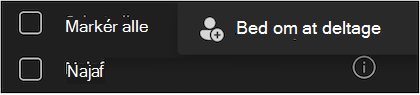
Mødearrangøren kan også prøve at tildele en deltager, der ikke kunne deltage i et privat rum, ved at navigere til Private rum i mødekontrolelementerne og holde markøren over deltagerens navn, indtil ikonet Flere  vises ud for deltagerens navn, og derefter vælges Spørg for at deltage. Deltageren vil derefter blive bedt om at deltage i et rum.
Der findes et par kendte begrænsninger ved flytning af deltagere, der er blevet tildelt til et åbent rum:
- Deltagere, der ikke er i det private rum, kan ikke flyttes til et andet privat rum.
- Deltagere, der flyttes fra åbne til lukkede rum, lander i hovedmødet.
Jeg får vist en fejlmeddelelse, når jeg prøver at lukke alle private rum. Hvad skal jeg gøre?
Prøv at højreklikke på det rum, der ikke kunne lukkes, og vælg Luk rum i menuindstillingerne.
Hvorfor åbnede nogle af mine private rum ikke?
Tomme rum åbnes ikke. Hvis du angiver en timer for dine private rum, og ingen deltager i et rum, åbnes det pågældende rum ikke.
Hvorfor lukkede mit private rum med en timer, før tiden var gået?
Hvis alle deltagerne forlader mødet, før timeren er gået, lukkes lokalet automatisk.
Hvordan kan jeg styre lobbyindstillingerne for hovedmødet?
Du kan styre, om mødedeltagere skal lukkes ind i lobbyen, fra disse indstillinger. Du kan få flere oplysninger ved at klikke på følgende link: Rediger deltagerindstillingerne for et Teams-møde.
Afslutter eller lukker du alle aktive private rum, hvis du vælger Afslut møde i hovedmødet?
Nej, hvis du vælger Afslut møde , lukkes hovedmødet blot. Hvis du vil lukke private rum, skal du vælge Luk rum fra Private rum . Du ved rummene er lukket korrekt, når der status ændres tilLukket.
Hvad skal jeg gøre, hvis min telefons slutpunkt ikke flyttes?
Giv arrangøren eller lederen af private rum besked om at gøre følgende:
- Kontrollér, om du har tildelt et rum i panelet.
- Hvis rummet allerede er åbent, skal du klikke på knappen Tildel igen.
Hvad skal jeg gøre, hvis min telefons slutpunkt går tabt?
Du kan ringe til mødet igen.
- Hvis du er opkaldsbruger, kommer du ind i hovedrummet. Bed arrangøren om at tildele dig til dit modtagelige rum og flytte dig.
- Hvis du er en opkaldsbruger, kan du deltage i det tidligere rum, du var i, ved at klikke på knappen Deltag i rum.
Hvad skal jeg gøre, hvis jeg finder ud af, at mit Teams er i ét rum, men telefonopkaldet modtager lyd fra et andet rum, mens jeg bruger Ring til mig?
Slip dit PSTN-opkald, og brug Call-me igen med dine Teams.
Hvad er kendte begrænsninger for telefonsupport?
Opkaldsdeltagere skal tildeles et rum igen, hvis de falder fra og deltager i mødet igen.
Acceptér/afvis overførsel understøttes ikke for telefondeltagere (PSTN), herunder call-me.
Spørg for at deltage understøttes ikke PSTN-deltagere, herunder opkald til mig.
PSTN-deltagere, herunder opkald til mig, flyttes automatisk til rum, også selvom indstillingen for automatisk adgang til private rum er slået FRA.
Udgående opkaldsdeltagere lander i lobbyen, når de vender tilbage til hovedrummet fra private rum.
Tip
Arrangøren skal give deltagerne adgang igen for at lukke dem ind.
PSTN-deltagere vil ikke kunne bevæge sig, hvis rummet ikke er oprettet af ejeren af lydmødelicensen.
Når en arrangør har lydmødelicens, men lederen af et privat rum ikke har licens til lydmøder:
- Hvis private rum er oprettet af lederen af private rum, kan PSTN-deltagere deltage i hovedrummet via indgående/udgående opkald eller ring til mig. De er dog ikke i stand til at flytte til private rum.
Når en arrangør ikke har lydmødelicens, men lederen af et privat rum har lydmødelicens:
Hvis private rum er oprettet af lederen af private rum, kan PSTN-deltagere deltage direkte i private rum via manuelle opkald eller opkald til mig. De kan dog ikke gå tilbage til hovedmødet.
Tip
Sørg for, at både arrangøren og lederen af private rum har licens til lydmøder.
Hvad er det maksimale antal mødedeltagere for private rum?
Private rum kan organiseres til møder med op til 300 deltagere. Der er nogle scenarier, der ville deaktivere private rum i mødekontrolelementerne:
- Hvis mere end 300 deltagere deltager i et møde, og deltagerantallet på et tidspunkt når under 300, vil private rum stadig være deaktiveret i mødekontrolelementerne.
- Hvis mødearrangøren begynder at organisere private rum, når der er mindre end 300 mødedeltagere, vil den samlede mødestørrelse automatisk blive begrænset eller låst til 300 personer. Det betyder, at der ikke er mere end 300 deltagere i mødet, før alle private rum er blevet lukket, slettet, og mødet genstartes.
Bemærk
I efterfølgende forekomster af et møde, der allerede er blevet låst til 300 deltagere, kan ikke flere deltagere deltage i disse fremtidige forekomster, før private rum er blevet lukket og slettet.
Udløber private rum?
Private rum udløber, hvis de ikke åbnes inden for de seneste 60 dage (som alle andre møder). Udløbne private rum vises ikke på lokalelisten. Arrangører kan ikke gendanne udløbne private rum, men de kan stadig administrere andre rum (hvis de findes og ikke er udløbet). De kan også tilføje nye private rum (nummerering følger trinvist), eller de kan genskabe alle rum fra bunden.
Hvilke kendte begrænsninger er der for mødearrangører, når de vælger ledere af private rum?
Mødearrangører har følgende begrænsninger, når de tildeler ledere af private rum:
- Det er kun præsentationsværter i din organisation, der kan vælges som ledere af private rum.
- Kun inviterede præsentationsværter kan vælges som ledere af private rum.
- Antallet af ledere af private rum er begrænset til 10.
- People, der deltager som deltagere og bliver forfremmet fra listen, kan ikke gøres til ledere for private rum, heller ikke selvom de er inviteret.
- Ledere af private rum kan ikke tildeles bestemte rum, men de kan frit bevæge sig mellem rummene.
Hvad er kendte begrænsninger for oprettelse af private rum før mødet og forhåndstildeling af deltagere til private rum?
Mødearrangører, der bruger oprettelse af private rum før mødet og forhåndstildeling af deltagere, har følgende begrænsninger:
Roller:
- Kun mødearrangører kan på forhånd oprette private rum og forhåndstildele deltagere.
Tilgængelighed før mødet:
- Mødearrangører kan kun få adgang til forhåndsmøder, når hovedmødet ikke er i gang, og når alle private rum er lukkede. Når mødet er startet, kan private rum kun administreres via panelet Private rum i det aktive møde (dette kræver, at arrangører eller ledere af private rum deltager i mødet).
Deltagers opgave:
- Kun personer i godkendte organisationer er tilgængelige til forhåndstildeling.
- Deltagere, der er logget på en Microsoft Teams-konto (gratis), kan ikke tildeles til et privat rum.
- Kun inviterede deltagere og deltagere, der blev tildelt i tidligere sessioner, uanset om de er inviteret, er tilgængelige for forhåndstildeling.
- Det er ikke muligt at forhåndstildele deltagere, hvis mødet har mere end 300 inviterede.
- Deltagere, der blev forhåndstildelt og deltog i hovedmødet for sent, efter at private rum allerede var åbnet, flyttes ikke automatisk til disse åbnede rum.
- Forhåndstildelte deltagere, der deltager i hovedmødet fra enheder, der ikke understøttes, flyttes ikke til private rum, når rummene åbnes.
Oprettelse og indstillinger for rum:
- Ledere af private rum kan udpeges før mødet ved at få adgang til indstillingerne for private rum under fanen Private rum, som først er tilgængelige, når private rum er blevet oprettet.
- Den maksimale tidsgrænse, som arrangører kan oprette på forhånd, før mødet starter, er 60 dage. Efter 60 dage udløber de rum, der er oprettet på forhånd.
Hvordan gør jeg rapportere problemer med private rum?
Del din feedback om private rum ved at vælge Hjælp med > at give feedback i Teams. Du kan også stille spørgsmål i Microsoft Answers og Microsoft Tech Community. Hvis du vil foretage fejlfinding af et andet problem med Microsoft Support, skal du have logfiler fra både mødearrangøren og mødedeltagercomputere ved hånden, som du kan eksportere ved hjælp af disse trin.