Under et møde kan du række hånden op virtuelt for at give andre besked om, at du vil bidrage, uden at afbryde samtalen.
Ræk hånden op
I mødekontrolelementerne øverst på skærmen skal du vælge Raise . Alle i mødet kan se, at du har hånden i vejret.
Mødepræsentationsværter modtager også en meddelelse om, at du har hånden hævet. I møder, hvor deltagerne ikke selv kan slå lyden til, kan en præsentationsvært give dig mulighed for at slå lyden til.
Tip
Ud over at række hånden op kan du også vælge mellem fem livereaktioner for at udtrykke dig under et møde.
Se, hvem der har hånden i vejret
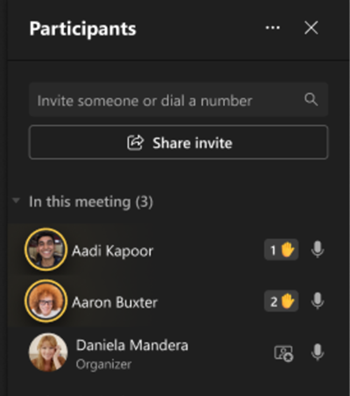
Vælg knappen People i mødekontrolelementerne øverst på skærmen for at få vist en liste over alle i mødet. Alle, hvis hånd er hævet, har et håndikon ud for deres navn. Hvis flere personer har hænderne oppe, nummereres deres navne for at vise, i rækkefølge, hvem der har rakt hånden op tidligere.
Sænk din hånd
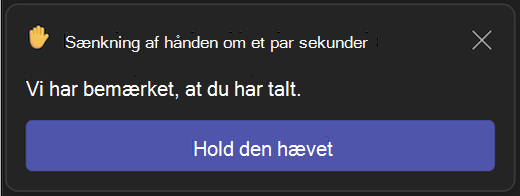
Teams registrerer, når du har talt til mødet, og en meddelelse informerer dig om, at du automatisk vil sænke din hånd. Vælg Hold den hævet , hvis du stadig vil vise din hånd i vejret.
Hvis du endnu ikke har talt, men vil sænke hånden, skal du vende tilbage til mødekontrolelementerne øverst i mødevisningen og vælge op for at lægge din hånd ned.
Bemærk
Hvis støjundertrykkelse er slået fra (hvilket sker som standard, når enheden har et højt CPU-forbrug), sænkes hånden ikke automatisk, når du har talt.
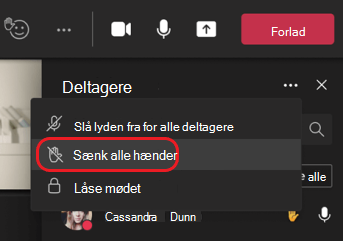
Hvis du er præsentationsvært eller arrangør af mødet, kan du sænke alles hånd på én gang:
- Vælg knappen People.
- Ud for Deltagere skal du vælge Flere indstillinger
 .
. - Vælg Sænk alle hænder.