
Hold møder og begivenheder kørende ved at administrere, hvad deltagerne får vist. Fokuser på bestemte personer ved at vise dem på og uden for skærmen, skjule andre fra visningen og meget mere.
Denne artikel indeholder
Administrer deltagervisning
Angiv præsentationsværter, og aktivér Administrer, hvad deltagerne kan se for kun at vise delt indhold og personer, du får vist på skærmen.
I et møde
Planlæg et møde i Teams.
I feltet Inviter deltagere
 skal du føje personer til mødet.
I mødebeskrivelsen skal du trykke på Ctrl og holde den nede og vælge Mødeindstillinger.
- Hvis du er i den nye Teams-kalender, skal du vælge
 .
.
- Hvis du er i den nye Teams-kalender, skal du vælge
I Roller
 :
:- Angiv Hvem kan præsentere for bestemte personer.
- Søg efter deltagere i Søg efter og vælg præsentationsværter.
I Produktionsværktøjer
 skal du slå til/fra-knappen Administrer, hvad deltagere får vist .
Markér Gem.
Når du anvender denne indstilling, har deltagerne ikke kamera- og mikrofonadgang.
Tip
Disse indstillinger kan konfigureres i Teams-mobilappen.
I et webinar
Planlæg et webinar i Teams.
Tilføj andre arrangører og præsentationsværter i andre arrangører og præsentationsværterfra din organisation.
Vælg
 .
.I Engagement skal du slå til/fra-knappen Administrer, hvad deltagere får vist til.
Som standard har deltagerne ikke adgang til deres mikrofoner og kameraer, når du anvender denne indstilling. I Lyd og video låses deres mikrofon- og kameratilladelser.
Tip
Disse indstillinger kan konfigureres i Teams-mobilappen.
På et rådhus
Indstillingerne for rådhuset er automatisk standard for at administrere, hvad deltagerne ser. Sådan får du adgang til disse indstillinger:
Planlæg et rådhus i Teams.
Tilføj andre arrangører og præsentationsværter i andre arrangører og præsentationsværter fra din organisation.
Vælg
.I Produktionsværktøjer
>Administrer, hvad deltagerne ser, skal du vælge:- Fra for at slå denne indstilling helt fra.
- Til (standard) for at få præsentationsværter til og fra skærmen under begivenheden. Deltagerne får vist de ændringer, der er foretaget i skærmruden Administrer live.
- Til med forhåndsvisning for at sætte præsentationsværter i kø til at gå på og uden for skærmen, før deltagerne kan se ændringerne live. Kun personer med kontrol over produktionsværktøjer kan administrere, hvad deltagerne får vist med forhåndsvisning. Du kan få mere at vide under Administrer deltagervisning med forhåndsvisning.
Vælg Anvend.
Som standard har deltagerne ikke adgang til deres mikrofoner og kameraer. I Lyd og video låses deres mikrofon- og kameratilladelser.
Tip
Disse indstillinger kan konfigureres i Teams-mobilappen.
Administrer deltagervisning med forhåndsvisning
På et rådhus i Teams har personer, der kan styre produktionsværktøjer , mulighed for at gennemse ændringer, før de anvendes. Dette giver mulighed for jævnere og mere finpudsede overgange i deltagervisningen uden at vise alle justeringer, der er foretaget, mens du administrerer skærmen.
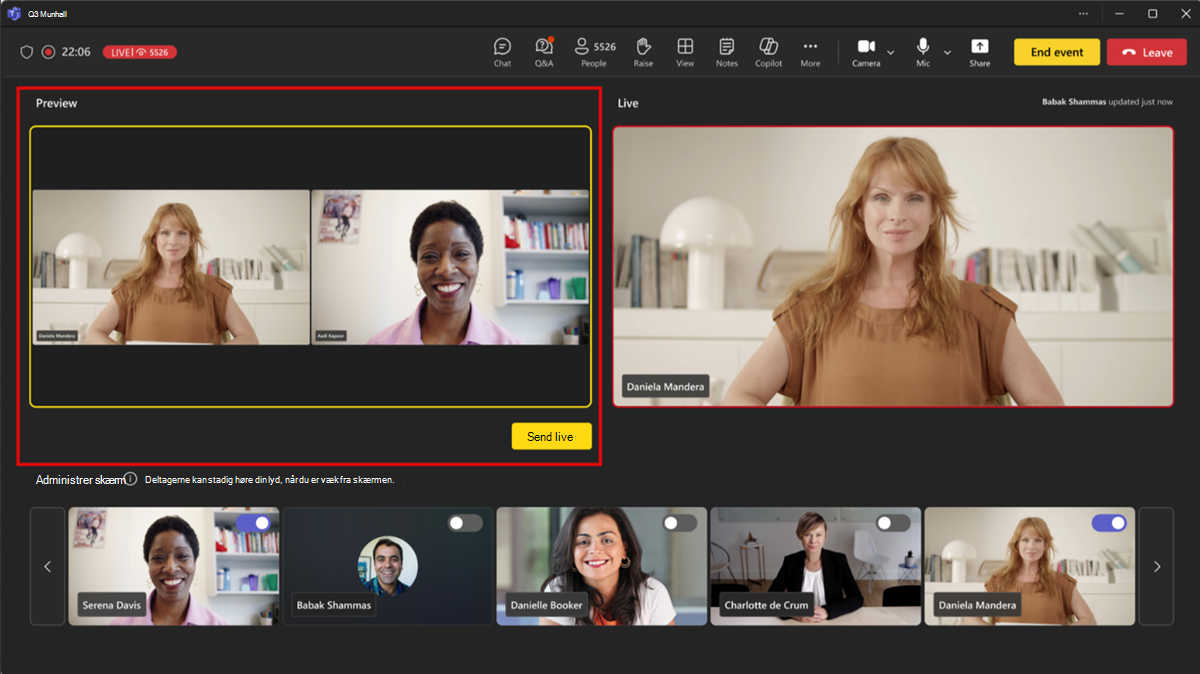
Sådan administrerer du, hvad deltagerne får vist med forhåndsvisning:
- Slå præsentationsvideoer og delt indhold til og fra under Administrer skærm for at sætte dem i kø til livefeedet.
- Forhåndsvisning af præsentationsværter og indhold i køen i forhåndsvisningsfeedet , før de sendes direkte. Lyd fra præsentationsværter, der ikke er slået til i Forhåndsvisning , kan høres, mens de er væk fra skærmen.
- Når du er klar til at flytte præsentationsværter og indhold fra forhåndsvisningsfeedet til livefeedet , skal du vælge Send live.
- Det dynamiske feed viser, hvad deltagerne ser i begivenheden.
Bemærk
People, der styrer produktionsværktøjer, kan ikke se, hvad andre står i kø i Preview-feedet. Kommuniker om, hvem der arrangerer hvilke scener, der skal holde begivenheden kørende.
Få en præsentationsvært på skærmen
Præsentationsværter, arrangører og andre arrangører vises i venstre rude under Administrer skærm. Når du bringer en person på skærmen, vises vedkommendes videofeed i ruden Administrer skærm og i midten af mødevinduet samtidigt. Dette understøtter ensartet visning og hjælper begivenhedsarrangører med at se, hvad deltagerne får vist.
Sådan får du en person på skærmen:
Find den præsentationsvært, du vil have vist på skærmen, i ruden Administrer skærm.
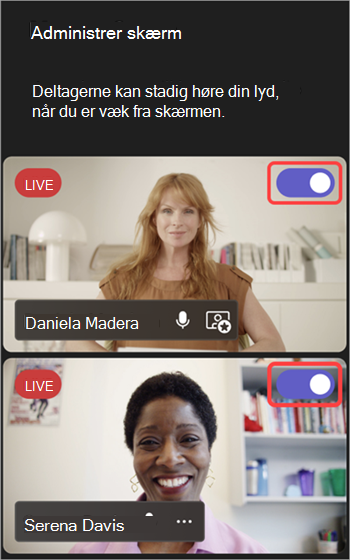
Slå til/fra-knappen Medbring deltager på skærmen til, der vises over vedkommendes videofeed eller profilbillede.
Tip
Når indikatoren LIVE vises på en persons videofeed eller profilbillede, er vedkommende i øjeblikket på mødeskærmen og kan ses af deltagerne. Indikatoren LIVE er kun synlig i skærmruden Administrer og kan ikke ses af deltagerne.
Du kan også få en præsentationsvært med på skærmen ved at holde markøren over vedkommendes video- eller profilbillede og vælge Flere indstillinger > i Microsoft Teams Vis
  på skærmen.
Bemærk
- Præsentationsvisning understøttes i øjeblikket kun i Teams til computer og web.
- Firefox og Safari understøttes ikke i øjeblikket. Deltagere, der deltager fra disse browsere, kan kun få vist standardmødeoplevelsen i Teams.
Fjerne en præsentationsvært fra skærmen
Fjern nemt præsentationsværter fra skærmen, hvis de er færdige med at tale eller dele indhold, eller hvis de har tekniske problemer.
Hvis du vil fjerne en præsentationsvært fra skærmen:
Find den præsentationsvært, du vil fjerne fra skærmen, i ruden Administrer skærm.
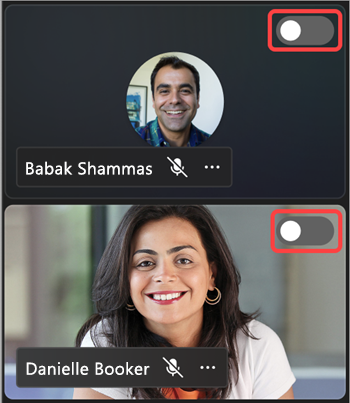
Slå til/fra-knappen Placer deltager på skærmen fra, der vises over vedkommendes videofeed eller profilbillede.
Du kan også fjerne en præsentationsvært fra skærmen ved at holde markøren over vedkommendes video eller avatar og vælge Flere indstillinger> Microsoft TeamsStart skærm .
.
Når en præsentationsvært fjernes fra skærmen, forsvinder LIVE-indikatoren på videofeedet eller profilbilledet.
Vigtig
Når du bringer præsentationsværter væk fra skærmen, bliver deres mikrofoner ikke automatisk slået fra. Deltagerne vil stadig kunne høre dem, indtil de slår lyden fra manuelt.
Fastgør en præsentationsvært
Gør dig klar til at få en bestemt præsentationsvært med på skærmen ved at fastgøre dem i ruden Administrer skærm . I møder eller begivenheder, der har mange præsentationsværter, gør fastgørelse af nogen dem nemme at finde.
Sådan fastgør du en præsentationsvært:
Find præsentationsværten i ruden Administrer skærm .
Tip
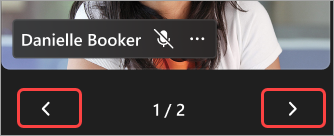
Vælg pilene nederst i ruden Administrer skærm for at se flere personer og finde den, du leder efter.
Hold markøren over videoen eller profilbilledet for den præsentationsvært, du vil fastgøre.
Vælg Flere indstillinger IkonetFastgør for mig Fastgør til
 > .
> .
Bemærk
Når du fastgør præsentationsværter, er det kun dig, der kan se dem fastgjort i ruden Administrer skærm .
Når du fastgør en præsentationsvært, vises de under din personlige video i ruden Administrer skærm , medmindre du frigør dem.
Sådan frigør du en præsentationsvært:
- Find præsentationsværten i ruden Administrer skærm .
- Hold markøren over videoen eller profilbilledet for den præsentationsvært, du vil frigøre.
- Vælg Flere indstillinger>Frigør for mig
 .
.
Få delt indhold på skærmen
Når du begynder at dele din skærm eller andet indhold , mens du præsenterer, vises dit delte indhold først i ruden Administrer skærm , hvor du manuelt kan få det vist på skærmen, så alle kan se det.
Sådan får du delt indhold på skærmen:
Vælg Del
 i dine mødefunktioner.
Markér det indhold, du vil præsentere.
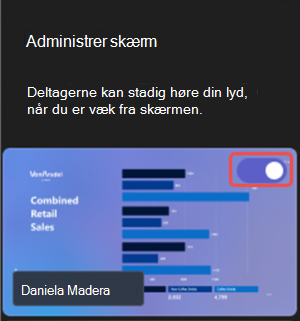
På skærmen Administrer vises et eksempel på det delte indhold.
Slå til/fra-knappen til i forhåndsvisningen af delt indhold for at overføre den til livebegivenhedsfeedet. Slå til/fra-knappen fra, eller vælg Stop deling i dine mødekontrolelementer for at stoppe med at præsentere indhold.
Bemærk
- Hvis nogen deler sin skærm, mens en anden person præsenterer live, fjernes den direkte præsentationsværts indhold fra skærmen, og det nyligt delte indhold erstatter den tidligere præsentationsværts indhold i ruden Administrer skærm . Kun deltagere med kontrol over produktionsværktøjer kan efterfølgende hente det delte vindue på skærmen
- Hvis du starter en PowerPoint Live session, vises PowerPoint live for alle med det samme. Du kan få mere at vide under Præsenter fra PowerPoint Live i Microsoft Teams.
Bring en deltager ind på skærmen
Deltagerne får typisk en målgrupperolle i denne stil med møder eller begivenheder og har ikke adgang til deres mikrofoner eller kameraer. Arrangører kan dog hente en deltager på skærmen manuelt.
Sådan får du en deltager på skærmen:
- Vælg People fra mødekontrolelementerne.
- Hold markøren over den person, du vil have vist på skærmen.
- Vælg Flere indstillinger> i Microsoft Teams Vis på skærmen.
Fjern en deltager fra på skærmen
Når du tager en deltager væk fra skærmen, slås deres mikrofoner og kameraer automatisk fra.
Sådan tager du en deltager væk fra skærmen:
- Vælg People fra mødekontrolelementerne.
- Hold markøren over den person, du vil tage af skærmen.
- Vælg Flere indstillinger> Microsoft TeamsFjern skærm .
Tilpas begivenhedsskærmen
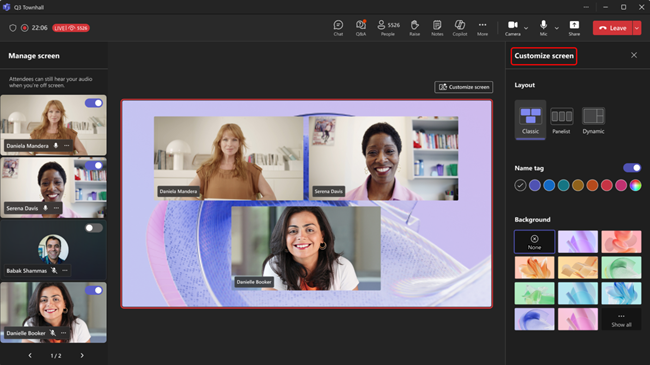
Gør dit rådhus visuelt indbydende under begivenheden ved at tilpasse begivenhedsskærmen, der er tilgængelig for personer, der har kontrol over produktionsværktøjer.
Vælg mellem flere layout for at forbedre deltageroplevelsen, vælg en navnemærkefarve til deltagerne, og vælg en baggrund for at få præsentationer til at skille sig ud.
Hvis du vil tilpasse din rådhusskærm, skal du vælge Tilpas i begivenhedsvinduet. Når du vælger en tilpasning, anvendes ændringerne automatisk.
Tip
Du får den bedste oplevelse ved at bruge det dynamiske layout, når du henter indhold på skærmen ved hjælp af RTMP-In.