
Når du deltager i et Teams-møde, kan du vælge at slå mikrofonen fra for at forhindre uønsket støj eller slå mikrofonen til for at deltage i mødet.
Der er et par forskellige måder, du kan slå mikrofonen fra eller til på i Teams.
Slå lyd til eller fra før et møde
Før du deltager i et møde, kan du slå mikrofonen til eller fra ved at vælge knappen Slå mikrofon .
.
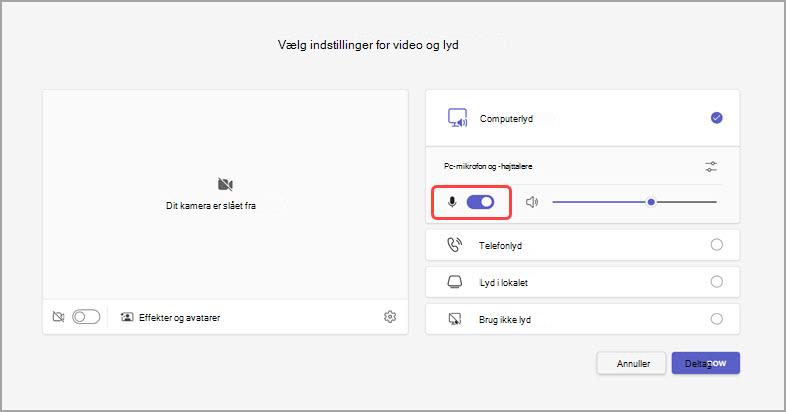
Teams husker den mikrofonindstilling, du angiver her, når du deltager i fremtidige møder.
Slå lyden til eller fra under et møde
Hvis du vil slå mikrofonen fra under et møde, skal du vælge knappen Slå mikrofon i dine mødefunktioner. For at slå din mikrofon til igen, skal du vælge  .
.

Du kan også slå mikrofonen til og fra ved at trykke på genvejstasterne Ctrl + Skift + M. Du kan få mere at vide under Tastaturgenveje til Microsoft Teams.
Bemærk
Nogle mikrofonfunktioner er muligvis ikke tilgængelige afhængigt af mødeindstillinger eller politikker, der er angivet af din it-administrator.
Sådan slår du mikrofonen automatisk fra, hvis skærmen låses:
- I Teams skal du vælge Flere indstillinger
 >for indstillinger Knappen Indstillinger
 .
. - Vælg knappen Indstillinger for beskyttelse af
 .
. - Slå til/fra-knappen Slå mit kamera og min mikrofon fra, når skærmen låses .
- Genstart Teams for at aktivere denne indstilling.
Slå lyden fra eller til på proceslinjen (Windows)
Hvis du deltager i et Teams-møde på en Windows-enhed, kan du slå mikrofonen fra eller til fra proceslinjen i Windows.
Sådan slår du lyden fra og til for din mikrofon fra proceslinjen i Windows:
- Vælg mikrofonikonet
 proceslinjen.
 - Tryk på Windows-ikonet
 + Alt + K-taster .
Brug Ctrl + mellemrumstast til at slå lyden til
I Teams-skrivebordsappen kan du også vælge at være muted for at undgå uønskede afbrydelser eller støj under et møde og reagere hurtigt, når du bliver bedt om det. Hvis du hurtigt vil slå lyden til, skal du holde tasterne Ctrl+mellemrumstast (Windows) og Option+mellemrumstast (Mac) nede. Slip taster for at gå tilbage til lyden igen.
Sådan aktiverer du:
I Teams skal du vælge Flere indstillinger
>for indstillinger Knappen Indstillinger.Vælg knappen Indstillinger for beskyttelse af
.Slå tastaturgenvejen til for at slå lyden til.
Deltag i et opkald eller et møde. Slå lyden fra for dig selv.
- I Windows skal du trykke på og holde Ctrl+mellemrumstasten nede. På Mac skal du trykke på og holde Option+mellemrum nede. Du får vist en meddelelse om midlertidig tillukning. Tjek, at din lyd er slået til.
- Når du slipper tastekombinationen, er mikrofonen slået fra igen.
Bemærk
Generelt fungerer genveje – herunder Ctrl + mellemrum og Option + Mellemrumstast til at slå lyden til – ikke i chatboksen, eller når apps som f.eks. PowerPoint Live eller Whiteboard deles i mødefasen.
Vil du vide mere? Se møder i Teams.
Relaterede emner
Administrer indstillinger for lyd i et Teams-møde
Del lyd fra din computer i et Teams-møde eller en livebegivenhed