
Planlæg og deltag i Teams-møder direkte fra din Google-kalender med tilføjelsesprogrammet Teams-møde.
Bemærk
- Møder, du planlægger med tilføjelsesprogrammet Teams-møde, vises kun i din Google-kalender. De synkroniseres ikke med andre Microsoft-kalendere. Hvis du vil synkronisere dine mails og kalendere, skal du se Forbind Microsoft Teams Essentials til et eksisterende mailsystem med kalender.
- Mødenoter og noter med kunstig intelligens, generering af adgangskode og Copilot understøttes ikke i møder, der er planlagt med tilføjelsesprogrammet Teams-møde.
Installér Teams-tilføjelsesprogrammet
Installer Teams-tilføjelsesprogrammet direkte fra Google Workspace Marketplace eller fra din Google-kalender.
Sådan installerer du tilføjelsesprogrammet Teams fra din Google-kalender:
Vælg Krydsikonet Hent tilføjelser
 i sidepanelet i din Google-kalender.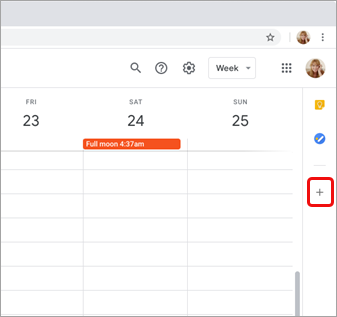
- Hvis panelet er skjult, skal du vælge Vis sidepanel
 nederst på skærmen.
- Hvis panelet er skjult, skal du vælge Vis sidepanel
Søg efter teams på Google Workspace Marketplace.
Vælg tilføjelsesprogrammet Microsoft Teams-møde .

Vælg Installer, og vælg derefter Fortsæt på tilladelsesskærmen.
Vælg en Google-konto på næste skærmbillede.
Tilføjelsesprogrammet Microsoft Teams-møde vises i sidepanelet.

Log på Teams-tilføjelsesprogrammet
- Vælg tilføjelsesprogrammet Teams i din Google-kalender.
- Vælg Log på. Log på den Microsoft-arbejds- eller skolekonto, du bruger til at få adgang til Teams.
- Vælg Godkend adgang.
Fejlfinding
Godkendelsesfejl
Hvis du får en Godkend-fejl , når du forsøger at føje et Microsoft Teams-møde til din Google-kalenderbegivenhed, skal du give tilføjelsesprogrammet adgang til din Google-konto.
Sådan giver du tilføjelsesprogrammet adgang til din Google-konto:
- Vælg teksten Godkend fejl i din Google-kalenderbegivenhed, eller åbn tilføjelsesprogrammet fra sidepanelet.
- Vælg Godkend adgang.
Hvis du er Google Workspace-administrator og har installeret tilføjelsesprogrammet på vegne af vores brugere via Google Workspace Administration Console, kan du godkende tilføjelsesprogrammet på vegne af alle dine brugere.
- Åbn din Google Workspace Administration Console.
- Vælg Apps>Apps Google Workspace Marketplace Appliste>.
- Vælg Microsoft Teams Meeting på listen over domæneinstallerede apps.
- Vælg Giv adgang under Dataadgang.
Kan ikke angive kontooplysninger til logon
Et separat browservindue åbnes for at indsamle dine Microsoft Teams-logonoplysninger. Hvis du ikke kan se et separat vindue, når du har valgt Log på, skal du kontrollere dine browserindstillinger for at sikre, at pop op-vinduer er tilladt.
Konfigurer synkronisering af Teams og Google Kalender
Tilføjelsesprogrammet Teams-møde synkroniseres i øjeblikket ikke med Google Calendar. Hvis du vil synkronisere dine Teams- og Google-kalendere, skal du kontakte din it-administrator.
Vil du vide mere?
Planlæg et Teams-møde fra Google Kalender
Til IT-administratorer
Konfigurer tilføjelsesprogrammet Microsoft Teams-møde til Google Workspace