
Organiser og planlæg din arbejdsplan effektivt ved at administrere din Teams-kalender. Hold dig på rette spor ved at svare på møder og begivenheder og vælge en kalendervisning, der passer til dig.
Svar på et møde
Fortæl mødearrangørerne, om du deltager i mødet, ved at svare på deres møder i forvejen.
Sådan svarer du på et møde:
Vælg CalendarTeams
 i Teams.
Vælg det møde, du vil svare på.
Vælg S.U.
Vælg Acceptér eller Afvis, Følg eller Foreløbig.
- Hvis mødet er en del af en serie, skal du holde markøren over dit S.U.-svar og vælge Denne hændelse for kun at svare på den pågældende forekomst eller Alle hændelser i serien for at svare på alle møder i den pågældende serie.
Føj en note til dit RSVP
Når du svarer, får arrangøren besked om dit svar via mail.
Sådan føjer du en note til dit S.U.-svar:
Vælg CalendarTeams
i Teams.Vælg det møde, du vil svare på.
Vælg Vis begivenhed
 .
.Vælg Svar med

Tilføj en note.
- Hvis du ikke har valgt et S.U.-svar, skal du vælge et i rullemenuen.
Vælg Bekræft.
Skift kalendervisningen
Som standard viser din Teams-kalender din arbejdsuge.
Vælg Arbejdsuge øverst i din kalender for at få vist rullemenuen med forskellige visninger.
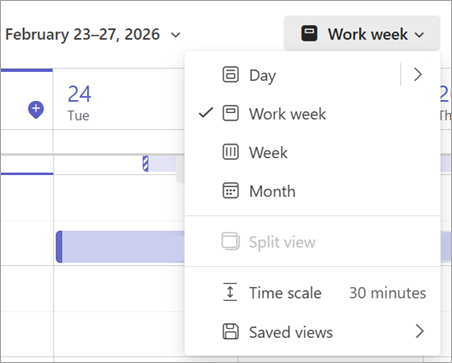
Dag giver dig en dagsordenvisning, der fokuserer på én dag ad gangen.
- Vælg pilen ud for Dag for at tilpasse, hvor mange dage du kan se ad gangen.
Arbejdsuge viser dig mandag til fredag.
Uge viser dig hele ugen.
Måned viser dig hele måneden.
Få vist forskellige datoer
I øverste venstre hjørne finder du måned og år.

- For at ændre kalendervisningen til en vilkårlig dato – i fortiden eller fremtiden – skal du vælge måneden.
- Hvis du vil rulle efter dag eller uge (afhængigt af din kalendervisning), skal du vælge højre og venstre pil ud for måneden.
- Vælg I
 for at vende tilbage til den aktuelle dato.
Bemærk
Kalenderen viser dig alt det, der blev planlagt i Teams, Exchange og Outlook.