
Afspil en mødeoptagelse
Når et møde er afsluttet, kan du finde mødeoptagelsen i mødechatten eller kalenderen.
Fra en chat
- Gå til Chat
 i Teams.
 - Vælg chatten for det pågældende møde.
- Vælg Delt.
- Vælg en optagelse.
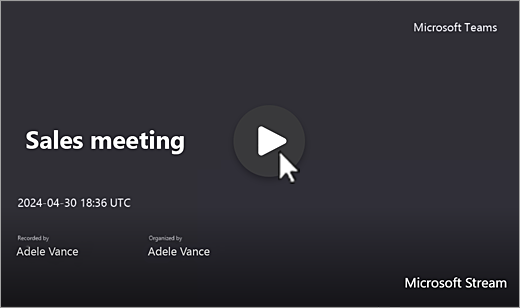
- Når fremviseren åbnes, skal du vælge knappen Afspil

Fra din kalender
- Vælg
 i Teams.
 - Vælg det tidligere møde, du vil se optagelsen fra.
- Vælg Opsummeringsikon
 .
. - På mødeoptagelsen skal du vælge knappen Afspil .
Fra en kanal
- Vælg
 i Teams.
 - Vælg en kanal.
- Vælg Delt.
- Find og vælg optagelsen. Optagelsen er en .mp4 fil og har
 Ikonet Optagelse i starten af linjen.
 - Vælg knappen Afspil , hvis optagelsen ikke starter med det samme.
Undertekster eller liveundertekster
Liveundertekster er tilgængelige under et møde, men optages ikke.
Sådan slår du undertekster til under et møde:
- I dine mødekontrolelementer skal du vælge Flere handlinger Ikon > for
 Sprog og tale
 .
. - Vælg Vis liveundertekster
 .
.
Dine billedtekster vises under mødeskærmen. Disse billedtekster vises kun under mødet.
Du kan også starte live transskription, som kan ses efter mødet.
Sådan får du vist undertekster senere under afspilningen:
Gå til Chat
i Teams.Vælg den tidligere mødechat.
Find og vælg optagelsesminiaturen.
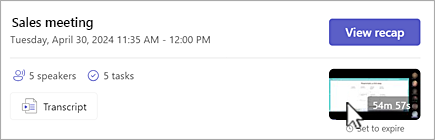
Vælg knappen Afspil
at starte afspilningen af mødeoptagelsen.Hold markøren over videoafspilleren, og vælg Skift billedtekster
, eller tryk på Alt+C.Vælg sprog og visning.
Hvis du ikke kan se Slå billedtekster til/fra Ikon for :
- Vælg Se i browser øverst i videoen.
- På siden med videoafspiller skal du vælge Videoindstillinger:
 .
. - Udvid Transskription og undertekster Knappen >
 Generer.
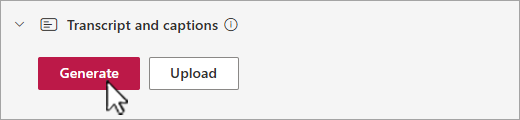
Afhængigt af videoens længde kan det tage flere minutter at generere undertekster.
Når den er genereret, kan du se videoen i browseren på dens afspillerside og få undertekster vist nederst på skærmen.
Når underteksterne er blevet oprettet, skifter knappen Generér til Oversæt. Vælg Oversæt for at ændre det talte sprog eller skærmsproget for automatisk at oversætte underteksterne.
Tilpas billedtekster
- Hold markøren over i videoafspilleren, og vælg
 .
. - Vælg Indstillinger for undertekster.
- Vælg undertekstens størrelse, farve eller baggrundens gennemsigtighed.
Bemærk
Undertekster optages ikke i optagelser eller downloads. Du kan dog slå dem til, mens du får vist en optagelse i Teams eller i browseren på dens Microsoft 365-videoafspillerside.
Lagring og tilladelser for mødeoptagelser
Ikke-kanalmødeoptagelser gemmes automatisk på arrangørens OneDrive for Business. Optagelser af kanalmøder gemmes på kanalens SharePoint-websted.
Mødeoptagelser udløber efter en periode, der er angivet af din it-administrator. Arrangører kan ændre udløbsdatoer for optagelser. Når en optagelse udløber, flyttes den til papirkurven, hvor optagelsen blev gemt.
Gendannelse af filer er tidsfølsom. Når optagelser er slettet fra papirkurven, kan de ikke gendannes.
Du kan få mere at vide om, hvordan du gendanner udløbne eller slettede mødeoptagelser under Gendan slettede filer i OneDrive eller Gendan elementer i SharePoint.
Kanalmøder
For kanalmøder gemmes optagelsen på fanen Files for kanalen.
Fanen Files gemmer alle filer for kanalen. Alle, der er en del af kanalen, har tilladelse til at redigere og se optagelsen.
Alle andre møder
For ikke-kanalmøder, gemmes optagelsen i mappen Optagelser i mødearrangørens OneDrive-mappe. Hvis du er inviteret til mødet, kan du få adgang til optagelsen via fanerne Files eller Shared i chatten, kanalen eller mødeoplysningerne.
Bemærk
Det er kun mødearrangøren og andre arrangører, der kan redigere optagelsen. Men alle, der er inviteret til mødet, kan se optagelsen.
Del et link til en mødeoptagelse med andre
Hvis du har organiseret mødet, kan du dele optagelsen med personer, der ikke blev inviteret til mødet, ved at dele den, som du ville dele en hvilken som helst anden fil.
Sådan deler du en optagelse fra en mødechat:
Vælg faneikonet ChatTeams
i Teams.Åbn den mødechat, du vil dele en optagelse fra.
Vælg fanen Delt .
Hold markøren over den optagelse, du vil dele, og vælg Flere indstillinger
>Kopiér link Ikonet .
.- For at administrere linkadgang eller anmode ejeren om at give adgang til en person uden for din organisation skal du vælge Indstillinger i linkdialogboksen.
- For at administrere linkadgang eller anmode ejeren om at give adgang til en person uden for din organisation skal du vælge
Indsæt linket i en meddelelse eller et opslag for at dele.
Bemærk
- Gæster og eksterne deltagere kan kun se en optagelse, hvis der sendes et direkte link til optagelsen.
- Hvis du vil vide mere om deling af mødeoptagelser i OneDrive, skal du se Del OneDrive-filer og -mapper.
Du kan få mere at vide under Tilpas adgang til mødeoptagelser eller afskrifter i Microsoft Teams.
Download en mødeoptagelse
Kun mødearrangøren kan downloade mødeoptagelsen.
Sådan downloader du en mødeoptagelse:
- Vælg fanen Delt i et møde, en chat eller kanal.
- Find og vælg mødeoptagelsen.
- Vælg Flere indstillinger> for flere indstillingerIkon for Download
 .
.
Du kan få mere at vide under Rediger eller slet en mødeafskrift i Microsoft Teams.