
Når du deltager i en forsamling i Microsoft Teams, kan du se livebegivenheden og deltage i det modererede spørgsmål og svar. Du har ikke adgang til din mikrofon eller dit kamera under begivenheden.

Denne artikel indeholder
Deltag i en forsamling
Deltag i en forsamling i Teams direkte ved hjælp af linket Deltag i begivenhed i din mailinvitation.
Hvis du er arrangør, medarrangør, præsentationsvært eller inviteret deltager, indeholder din invitation også opkaldskoder, som du kan bruge til at deltage via telefon. Eksterne præsentationsværter har ikke opkaldskoder.
Sådan tilmelder du dig en forsamling i Teams:
Åbn den mailinvitation, du har modtaget, og vælg Deltag i begivenhed.

Når du vælger Tilmeld dig begivenhed, starter begivenheden automatisk i Teams, hvor du får vist begivenhedsskærmen.
Du kan også deltage i en forsamling fra et Microsoft Teams-rum.
Bemærk
- Du kan ikke deltage i en forsamling med en Teams Free-konto.
- Hvis du deltager i en forsamling fra din mobilenhed, kan du downloade Teams-mobilappen. Mobile webbrowsere understøttes ikke i øjeblikket.
- Gæster, der deltager på skrivebordet, skal skifte til den korrekte organisation på skærmen til forhåndstilmelding for at deltage. På internettet skal gæster skifte til den korrekte organisation i Teams for at kunne deltage.
Brug af undertekster, der oversættes live
Forstå præsentationsværter på forsamlingen med undertekster, der oversættes live. Vælg mellem op til seks forudindstillede sprog med Office- og M365-tilbud eller 10 forudindstillede sprog med Teams Premium. Med undertekster, der oversættes live kan du se undertekster på det sprog, du er mest fortrolig med.

Sådan bruger du undertekster, der oversættes live på en forsamling:
- Vælg Ikon for undertekster, der
 i dit Teams-vindue.
 - Hold markøren over Sprog for undertekster, eller ikonet Indstillinger for sporet
 .
. - Vælg det sprog, du kender bedst.
Du kan nu få vist liveundertekster på det valgte sprog.
Brug livereaktioner
Bemærk
- Livereaktioner i begivenheder er en avanceret funktion, der er tilgængelig ved begivenheder med op til 3.000 deltagere. For at bruge denne funktion i større begivenheder skal din organisation have kapacitetspakker til deltagere for at aktivere forekomster på op til 100.000.
- Hvis du havde Teams Premium før 1. april 2026, vil du fortsat have adgang til denne funktion i begivenheder med op til 100.000 deltagere, indtil din licens udløber. Kontakt din it-administrator for at få mere at vide om Teams-licenser til begivenheder.
Brug livereaktioner under en forsamling til at udtrykke din reaktion på det, der deles. Når du vælger en, vises den et øjeblik i hjørnet af mødevinduet. Livereaktioner er synlige for alle på en forsamling.

Sådan reagerer du under en forsamling:
- I Teams til skrivebordet skal du vælge
 i dine mødekontrolelementer og vælge en reaktion.
 - I Teams til mobil skal du trykke på Mere
 og vælge en reaktion.
Du kan få mere at vide om livereaktioner i Teams under Udtryk dig selv i Microsoft Teams-møder med livereaktioner.
Tal under en forsamling
Bemærk
- At tale under en forsamling er en avanceret funktion, der er tilgængelig ved begivenheder med op til 3.000 deltagere. For at bruge denne funktion i større begivenheder skal begivenhedsarrangørens organisation have kapacitetspakker til deltagere for at aktivere forekomster op til 100.000.
- Hvis arrangøren havde Teams Premium før den 1. april 2026, fortsætter adgangen til denne funktion i begivenheder med op til 100.000 deltagere, indtil deres licens udløber. Kontakt din it-administrator for at få mere at vide om Teams-licenser til begivenheder.
Stil spørgsmål, eller del kommentarer under forsamlinger ved at række hånden op for at anmode om at tale. Når du taler på en forsamling, kan alle i publikum høre dig.
Sådan anmoder du om at tale under en forsamling:
- Vælg Ikonet Hæv
 i dine mødekontrolelementer.
 - Vælg Ræk hånden op. Arrangøren kan se din anmodning om at tale.
- Du får vist en meddelelse, når det næsten er din tur til at tale.
- Når det er din tur til at tale, skal du vælge
 eller Mikrofon
 for at dele din video eller slå lyden til for dig selv.
Når du er færdig med at tale, fjerner arrangøren dig fra hovedskærmen.
Bemærk
Rækker hånden op på mobilenheder i øjeblikket.
Ofte stillede spørgsmål
Hvem får vist meddelelsen, når en deltager rækker hånden op?
Arrangører og præsentationsværter får vist en meddelelse øverst i mødevinduet, når nogen rækker hånden op. De kan også vælge ikonet mødekontrolelementerne for at se, hvem der har hånden i vejret.
Hvem kan få deltagere, der har rakt hånden op, til livefeedet?
Alle med produktionsfunktioner kan få deltagere med i feedet med livebegivenheder. Dette bestemmes af mødeindstillingen Hvem har kontrol over produktionsværktøjer . Du kan få mere at vide under Styring af produktionsværktøjer til forsamlinger i Microsoft Teams.
Hvornår kan deltagerne slå deres mikrofon og kameraer til?
Når en person med kontrol over produktionsværktøjerne bringer en deltager på skærmen, kan deltageren tænde for sin mikrofon og sit kamera. Når en deltager fjernes fra skærmen, deaktiveres vedkommendes mikrofon og kamera, og deltageren mister adgangen til at slå dem til.
Kan en deltager dele sin skærm, mens de er på livefeedet?
Nej, når en deltager bringes ind på skærmen, har vedkommende adgang til at dele sin mikrofon og kamera, men ikke sin skærm. Kun arrangører og præsentationsværter kan dele deres skærme. Hvis du vil give en deltager tilladelse til at dele sin skærm, skal du ændre deltagerens rolle til "præsentationsvært". Du kan få mere at vide under Roller i Microsoft Teams-møder.
Hvad sker der, når en person, hvis hånd blev løftet, fjernes fra skærmen?
Når en deltager er fjernet fra skærmen, deaktiveres brugerens mikrofoner og kameraer. De forbliver på rådhuset som deltagere. Hvis de tidligere streamede begivenheden, vender de ikke tilbage til streamingoplevelsen, men vil forblive i hovedbegivenheden, hvor de kan deltage sammen med andre deltagere.
Hvis du vil fjerne dem fra hovedoplevelsen, skal du fjerne dem helt fra begivenheden. Derefter kan de deltage igen og streame begivenheden.
Kræves ULL (Ultra-Low-Latency) til løftede hænder?
ULL er ikke påkrævet, men det gør det nemmere at skifte deltagere fra streamingoplevelsen til hovedmødet, fordi der er mindre ventetid mellem de to.
Kan løftede hænder deaktiveres for en bestemt begivenhed?
Hvis du vil forhindre deltagere i at række hånden op, skal du vælge Mødeindstillinger i begivenhedsoplysningerne. Ved deltagelse
 skal du slå til/fra-knappen Tillad hånden op fra.
Er løftede hænder tilgængelige i alle forsamlinger?
Løftede hænder er tilgængelige i forsamlinger med op til 3.000 deltagere, der deltager på desktop, web, Teams til Android og Teams-rum på Windows, mens mødeindstillingen er aktiveret. For at bruge denne funktion i større begivenheder skal arrangørens organisation have kapacitetspakker til deltagere for at aktivere forekomster på op til 100.000.
Løftede hænder understøttes ikke i Teams til iOS, Teams-rum på Android eller for dem, der deltager i integrerede forsamlinger, herunder i Viva Engage og SharePoint.
Kan deltagerne forhåndsvise deres kameraer og mikrofoner, før de vises på skærmen?
Deltagerne kan vælge rullepilene ud for og i deres mødekontrolelementer for at justere deres mikrofon- og kameraindstillinger, selv før de rækker hånden op. De kan ikke dele deres kameraer eller mikrofoner, selv ikke med begivenhedsteamet, før de vises på skærmen.
Deltag i en Spørgsmål og svar
Under en forsamling kan du deltage i Spørgsmål og svar, hvor du kan sende, svare og reagere på spørgsmål. Hvis Spørgsmål og svar er begrænset, modtager du en meddelelse om, at en arrangør har modtaget dit spørgsmål, og vil gennemgå det, før det slås op.
Hvis du vil åbne Q&A, skal du vælge Q&A øverst i dit Teams-vindue.
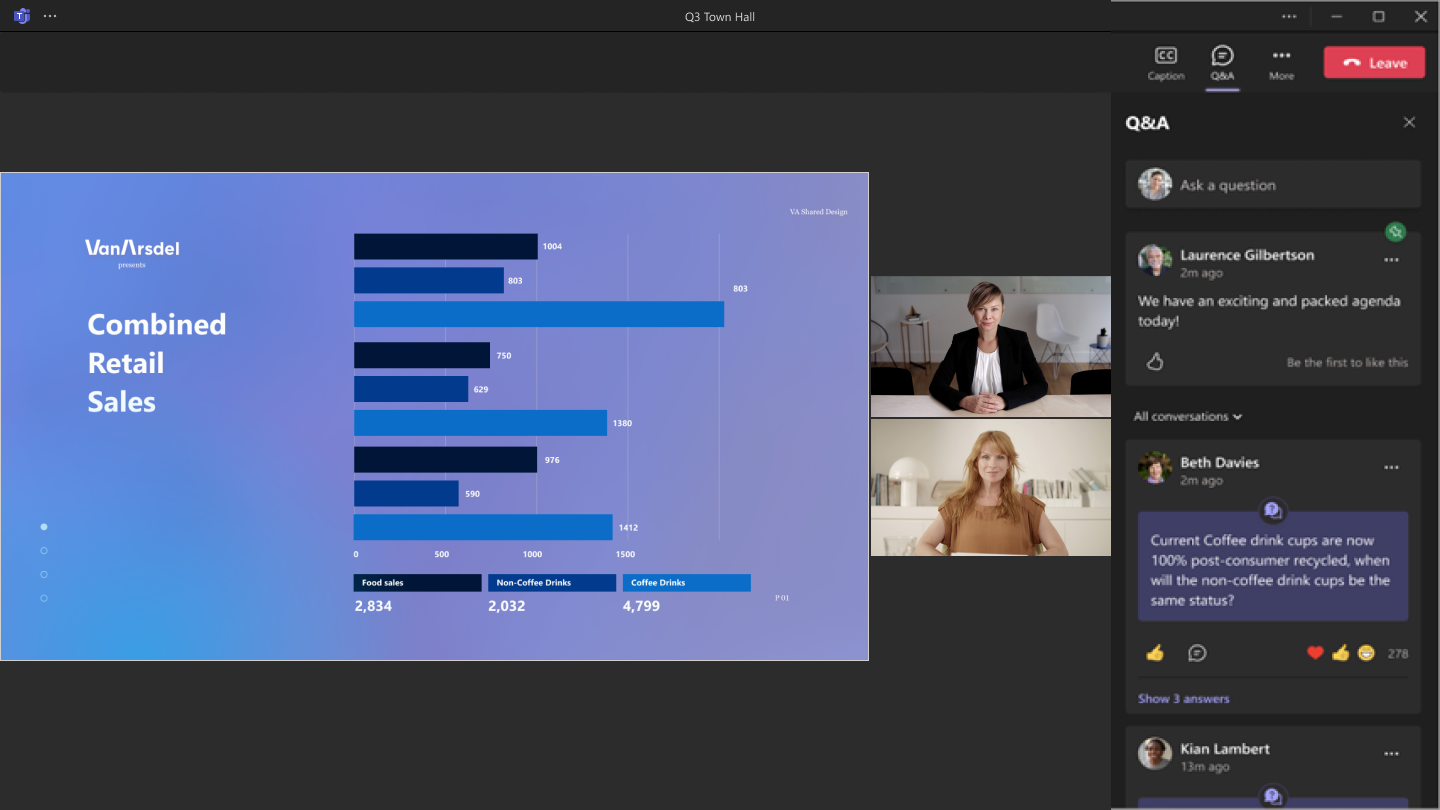
Hvis du vil stille et spørgsmål, skal du skrive i tekstfeltet Stil et spørgsmål øverst i panelet Spørgsmål og svar.
Du kan få mere at vide under Spørgsmål&A i Microsoft Teams-møder.
Spol tilbage under en forsamling
Spol tilbage til tidligere øjeblikke under en forsamling, eller se fra begyndelsen, hvis du deltager, efter den starter. Flyt markøren hen over begivenhedsvinduet for at få vist statuslinjen. Vælg derefter et tidligere punkt på statuslinjen, som du vil spole tilbage og se fra det øjeblik.
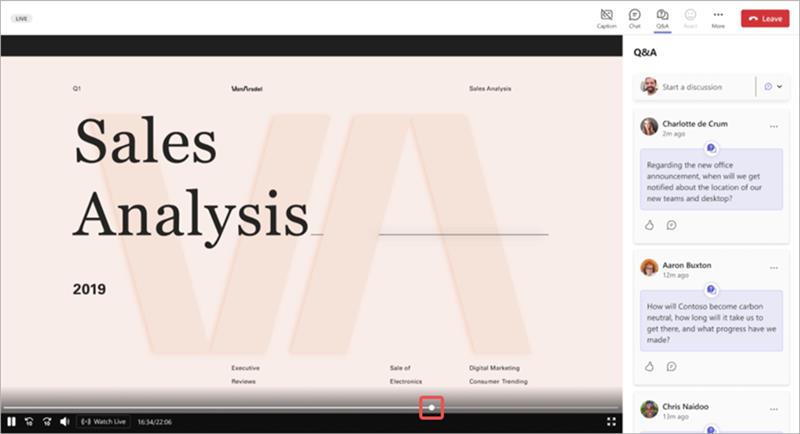
Hvis du vil vende tilbage til livepræsentationen, skal du vælge ikonet Se under statuslinjen.
Bemærk
- Reaktioner og håndsoprækning er kun tilgængelige, når begivenheden er live.
- Begivenhedschatten og Q&A vil altid afspejle liveaktivitet.
Forlad en forsamling
Du kan når som helst forlade en forsamling ved at vælge Forlad i øverste hjørne af dit Teams-vindue.
Få adgang til en optagelse af en forsamling
Når en forsamling slutter, kan begivenhedsarrangørerne vælge at publicere begivenhedsoptagelsen, så deltagerne kan se den. Hvis en optagelse af forsamlingen publiceres, modtager du automatisk en mail med et link til optagelsen.

Som standard udløber de fleste begivenhedsoptagelser efter 30 dage, men kan forlænges af arrangøren.