
Planlæg nemt engagerende fordybende begivenheder for firmaets møder, konferencer og meget mere. Tilføj og rediger oplysninger om begivenheder, tilføj modtagere, og tilpas begivenhedsoplevelsen direkte i den fordybende formular til planlægning af begivenheder i din Teams- eller Outlook-kalender.
Opret en fordybende begivenhed
Opret en fordybende begivenhed i Teams til skrivebordet på pc- og Mac-enheder. Derefter kan du deltage i en moderne Teams-begivenhed fra pc-, Mac- eller Meta Quest-enheder. Der kræves en Teams Premium-licens for at planlægge fordybende begivenheder, men ikke for at deltage i dem. Op til 300 deltagere kan deltage i en fordybende begivenhed.
Sådan opretter du en fordybende begivenhed:
Vælg
 i Teams.
Vælg rullepilen ud for Ny
 .
.Vælg Ikon for fordybende begivenhed
 .
.I planlægningsformularen skal du tilføje oplysninger om begivenheden, medarrangører og deltagere.
Vælg en skabelon til fordybende oplevelse. Dette vil være det brugsklare 3D-område til begivenheden og kan ikke ændres, når begivenheden er gemt.
Vælg Gem
 . Invitationer til begivenheder sendes til dig og medarrangører, og begivenheden vises i dine Teams-kalendere.
Vælg Begivenhedsinvitation for at tilpasse bannerbilledet i deltagernes mailinvitationer.
Tip
Hvis du planlægger begivenheden mere end ti minutter før starttidspunktet, kan du tilpasse begivenheden ved at vælge Flere handlinger
 >Tilpas i fordybende
 i planlægningsformularen. Tilpasninger skal gemmes mindst 10 minutter før begivenhedens starttidspunkt.
Vælg Publicer for at sende invitationer til begivenheder til deltagere. Begivenhedsinvitationer indeholder oplysninger om begivenheden og tilmeldingslinks, som deltagerne bruger til at deltage i begivenheden.
Bemærk
- Medarrangører har de samme egenskaber som arrangøren. De deltager i begivenheden i arrangørrummet og kan tilpasse begivenheden, administrere begivenhedslobbyen, dele deres skærm og administrere deltagernes spotlys under Q&A.
- Medarrangører skal være medlemmer af begivenhedsarrangørens organisation.
- Deltagerne skal være medlemmer af arrangørens organisation eller organisationer, der er tillid til, for at deltage i fordybende begivenheder. Eksterne og anonyme deltagere understøttes ikke.
- Deltagelse i en fordybende begivenhed understøttes ikke i Teams til web eller mobil.
Fordybende begivenhedsmiljøer
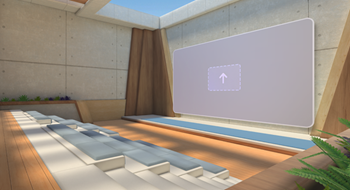
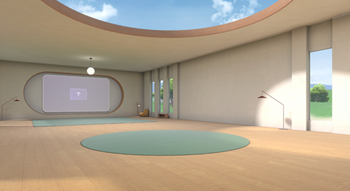
Når du planlægger en fordybende begivenhed, kan du vælge mellem flere virtuelle rum, der er designet specielt til almindelige forretningsscenarier:
| Kaskader | Dette er et sted i virksomhedsstil, der er designet til møder i hele virksomheden. Det har et centralt præsentationsområde med teatersiddepladser og masser af plads til at socialisere. I det sociale område kan deltagerne se en isbryderaktivitet med samtaleprompter, når de deltager i begivenheden. |
|
|---|---|---|
| Oase | Dette sted er designet som et mødelokale og er ideelt til store teammøder. Præsentationsområdet har et buet bord med siddepladser i den ene side. |

|
| Lærred | Dette minimale, neutrale område er et fleksibelt lærred, der er designet til skabere til at tilføje deres eget brugerdefinerede indhold. |
|
Vigtig
Begivenhedsmiljøet kan kun ændres, mens begivenheden planlægges. Når du gemmer og planlægger din fordybende begivenhed, er denne indstilling låst.
Rediger mødeindstillinger for begivenheder
Konfigurer følgende mødeindstillinger for fordybende begivenheder for at begrænse, hvem der kan deltage i begivenheden, beskytte følsomme oplysninger og meget mere:
- Følsomhed: Følsomhedsmærkater leveres af din organisation for at beskytte og regulere adgangen til følsomt internt indhold. Når du anvender en følsomhedsmærkat, kan nogle hændelsesindstillinger være låste eller begrænsede. Deltagerne får vist følsomhedsmærkatet ud for titlen på begivenheden.
- Hvem kan tilsidesætte lobbyen?: Denne indstilling lader arrangøren beslutte, om bestemte deltagere, f.eks. gæster, skal lukkes ind af en arrangør for at deltage i begivenheden. Arrangører kan bruge denne funktion til ekstra begivenhedssikkerhed og beskyttelse af, hvem der deltager i begivenheden.
- Hvem kan give adgang fra lobbyen: Denne indstilling er altid låst for arrangører og medarrangører, hvilket sikrer, at kun personer, der administrerer mødet, kan lukke deltagere ind til begivenheden.
- Mødechat: Slå dette til eller fra for at ændre deltagernes adgang til Teams-chat under begivenheden.
- Tillad fremmøderapport: Denne indstilling er som standard slået fra, da fordybende begivenheder i øjeblikket ikke understøtter fremmøderapporter.
Bemærk
- Mødeindstillingerne for begivenheden kan ikke ændres, når begivenheden er gemt, og invitationer sendes til dig og medarrangører.
- Nogle hændelsesindstillingsværdier kan være låst afhængigt af politikker, der er angivet af din organisation eller it-administrator.
Skift indstillinger for fordybende begivenheder
Sådan ændrer du mødeindstillinger for din fordybende begivenhed:
- Vælg i Teams.
- Vælg en fordybende begivenhed.
- Vælg Vis begivenhed
 .
. - Vælg Administrer begivenhed>Mødeindstillinger
 .
. - Foretag justeringer af begivenhedsindstillingerne.
- Vælg Anvend.
Indsend feedback
Hvis du vil sende feedback om din fordybende begivenhedsoplevelse, skal du vælge menuen >Giv
>Giv inde i den fordybende begivenhed.
Hvis du vil give feedback om Teams-oplevelsen, f.eks. planlægning eller begivenhedsvinduet (herunder deltagelsesskærmen og funktioner som lyd, chat eller skærmdeling), skal du vælge Indstillinger og mere>Rapportér et problem øverste højre hjørne af dit Teams-begivenhedsvindue.