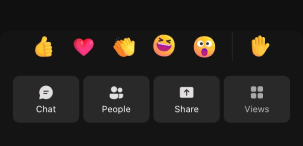
Mens du er i et møde i Teams, kan du få adgang til forskellige funktioner fra mødekontrolelementerne øverst på skærmen. Dette hjælper dig med nemt at tilpasse din visning, deltage med andre og meget mere.

Vis eller skjul mødechatten
Hvis du vil have adgang til mødesamtalen, skal du vælge  . Herfra kan du få vist og deltage i mødegruppechatten. Hvis du vil skjule det, skal du vælge igen.
Du kan få mere at vide under Chat i et Teams-møde.
Vis eller skjul deltagere
Hvis du vil se en liste over alle i et møde – eller en liste over andre, der er inviteret, men ikke deltager i mødet i øjeblikket – skal du vælge People .
.
Mødedeltagerne vises i højre side af skærmen. Over listen over deltagere kan du også invitere en person til mødet eller dele mødeindkaldelse.
Hvis du vil skjule listen, skal du vælge  igen.
igen.
Bemærk
For videofelter under 250 x 140 pixel vises en deltagers fulde navn kun, når den holdes over markøren på grund af størrelsesbegrænsninger.
Du kan få mere at vide under Inviter personer til et møde.
Ræk hånden op
Hæv hånden under et møde for at fortælle andre, at du har noget at dele uden at afbryde taleren.
Sådan hæver eller sænker du hånden:
- Vælg Hæv hæv
 .
.
Andre vil se, at din hånd er hævet, og i hvilken rækkefølge den blev hævet, hvis andre har deres hænder hævet.
Du kan få mere at vide under Udtryk dig selv i Teams-møder med livereaktioner og Hæv hånden i et Teams-møde.
Udtryk en reaktion
React til noget, nogen siger under et møde ved at vælge en emoji-reaktion.
Sådan reagerer du på et møde:
- Vælg
 .
. - Vælg den emoji, du vil udtrykke.
Når du vælger en reaktion, vises emojien i et par sekunder i mødevinduet, så deltagerne kan se den.
Ændring af visning
Du kan ændre, hvordan du ser andre deltagere, ved at vælge  Vis galleri og vælge mellem forskellige mødevisninger. Se flere eller færre deltagere ad gangen, prioriter personer med video slået til og meget mere.
Du kan få mere at vide under Brug af video i Microsoft Teams.
Ændre kontrolelementer for arrangører
Vælg Kontrolelementer at justere arrangørens mødeindstillinger under et møde for at ændre deltagertilladelser, f.eks. om de kan dele deres skærm, deltage i chat eller bruge deres mikrofoner og kameraer.
Lås mødet, aktivér mødelobbyen, og anvend avancerede beskyttelsesindstillinger for yderligere beskyttelse af personlige oplysninger i mødet.
Tage mødenoter
Hold styr på mødets dagsorden, tildelte opgaver og meget mere med mødenoter. Foretag dynamiske ændringer, som andre kan se og redigere, efterhånden som de foretages, og henvis til dem senere.
Du kan få mere at vide under Tag mødenoter i Microsoft Teams.
Opret et privat rum
Hvis du er mødearrangør eller præsentationsvært, og du er blevet udnævnt til administrator for private rum, kan du vælge ikonet For for at oprette og tildele personer til private rum.
Du kan få mere at vide under Brug private rum og Deltag i et privat rum.
Brug Copilot
Hvis du har en Copilot-licens, skal du vælge Copilot for AI-baserede mødefunktioner. Anmod om mødeoversigter, opgavelister og meget mere.
Du kan få mere at vide under Velkommen til Copilot i Microsoft Teams.
Tilføj en app
Hvis du er mødearrangør eller præsentationsvært, kan du vælge  , for at søge efter og tilføje en app til mødet.
Du kan få mere at vide under Brug apps i Teams-møder.
Flere handlinger
Vælg Flere handlinger for at åbne en menu og få adgang til andre handlinger, du kan udføre i mødet.
Nogle populære indstillinger, du kan se i menuen Flere handlinger, omfatter Start optagelse, Anvend baggrundseffekter og Slå indgående video fra.
Slå dit kamera til eller fra
Sådan slår du dit kamera til:
- Vælg rullepilen ud for Kamerateams
 for at få vist et eksempel på din video, ændre baggrunden og meget mere.
 - Vælg for at slå det til.
Hvis du vil slå dit kamera fra, skal du vælge  igen.
igen.
Du kan få mere at vide under Brug af video.
Bemærk
Hvis du deltager i en livebegivenhed eller et offentligt webinar (åben registrering), er dit kamera som standard slået fra. Du kan få mere at vide under Deltag i en livebegivenhed og Introduktion til Teams-webinarer.
Slå din mikrofon til eller fra
Hvis du allerede er slået fra under et møde, og du gerne vil tale:
- Vælg rullepilen ud for
 for at justere lydindstillingerne.
 -
Vælg for at slå den til.
Hvis du vil slå mikrofonen fra, skal du vælge Mikrofon igen.
Du kan få mere at vide under Slå lyden fra og til for din mikrofon.
Bemærk
Hvis du deltager i en livebegivenhed eller et offentligt webinar (åben registrering), er din mikrofon som standard slået fra. Du kan få mere at vide under Deltag i en livebegivenhed og Introduktion til Teams-webinarer.
Del din skærm
Sådan deler du din skærm eller andet indhold under et møde:
- Vælg
 .
. - Vælg at præsentere hele skærmen, et vindue, en PowerPoint-fil eller et whiteboard.
Du kan få mere at vide under Del indhold i et møde i Teams.
Forlad eller afslut et møde
Hvis du vil forlade et møde, skal du vælge Forlad . Hvis du er præsentationsvært for mødet, kan du også vælge rullemenuen og vælge Afslut møde. Kun præsentationsværter kan afslutte møder.
Vil du vide mere? Se Møder i Teams.