
Vigtig
Teams livebegivenhedsoplevelsen udgår den 30. juni 2026. Skift til Teams-forsamling for at få de nyeste begivenhedsfunktioner og -oplevelser. Læs dette blogindlæg for at få flere oplysninger.
Når der oprettes en livebegivenhed med Q&A-indstillingen, kan deltagerne interagere med producenter og præsentationsværter i en modereret Q&A.
Se denne video for at få en oversigt over, hvordan du modererer en Q&A i en Teams-livebegivenhed.
Før begivenheden
Deltagerne kan begynde at stille spørgsmål i Q&A, så snart de deltager i begivenheden, også selvom begivenheden endnu ikke er startet. Disse spørgsmål er kun synlige for redaktører, indtil en redaktør publicerer dem for begivenheden.
Under begivenheden
Q&A er som standard åben for spørgsmål, når begivenheden begynder. Redaktører kan derefter styre, hvornår deltagerne kan stille spørgsmål, ved hjælp af til/fra-knappen for Q&.
Åbne eller lukke Q&A
Åbn Q&A-ruden ved at vælge Vis Q&A
 i mødekontrolelementerne.
Til/fra-knappen i ruden viser, at Q&A er åben for spørgsmål.

Hvis du vil forhindre deltagere i at skrive spørgsmål, skal du vælge til/fra-knappen. Derefter vil der stå Lukket.
Besvar spørgsmål
Alle spørgsmål vises først på fanen Ny .
Svare offentligt
Vælg Publicer over et spørgsmål for straks at gøre det synligt for alle.
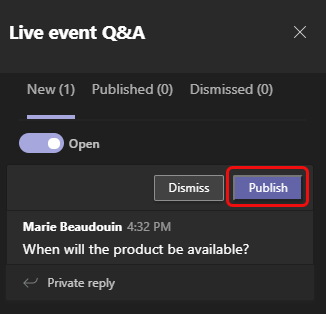
Derefter flyttes spørgsmålet til fanen Publiceret .
På fanen Publiceret skal du skrive dit svar i skrivefeltet og vælge ikonet Send
 . Alle kan nu se dit svar.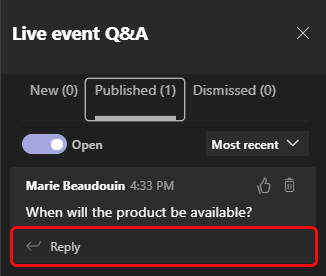
Bemærk
Det er også muligt at sende et svar og derefter offentliggøre spørgsmålet og svaret.
Hvis du vil "synes godt om" spørgsmålet, skal du vælge tommelfinger op-ikonet  .
.
Svar privat
- På fanen Ny skal du skrive dit svar i feltet Privat svar og vælge ikonet Send . Svaret er med det samme tilgængeligt for den person, der har stillet spørgsmålet.
Udsend en meddelelse
Hvis du vil sende en meddelelse til alle, skal du skrive den i feltet Opret en meddelelse nederst i ruden og vælge ikonet Send .
Afvise et spørgsmål
- Hvis du vil fjerne et spørgsmål fra Q&A, skal du vælge Afvis.
Spørgsmålet flyttes til fanen Afvist .
Du kan også slette et udgivet spørgsmål ved at vælge ikonet  .
.
Efter begivenheden
Når begivenheden er slut, kan du hente rapporter, herunder en Q&A-rapport.
Gå til din Teams-kalender, og dobbeltklik på begivenhedsinvitationen.
Vælg pil ned ud for Q&A-rapporten.
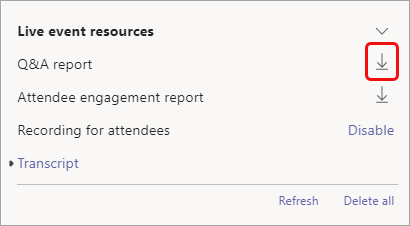
Rapporten downloades som en .CSV fil til mappen Overførsler på computeren.