
Deltag i Teams-møder når som helst, hvor som helst og fra enhver enhed. For at få den bedste oplevelse kan du tilmelde dig fra Teams-skrivebords- eller mobilapps.
Hvis du har problemer med at deltage i et Teams-møde, kan du prøve disse tip: Jeg kan ikke deltage i et Teams-møde.
Denne artikel indeholder
Deltag med link
I din mødeindkaldelse skal du vælge mødelinket for at deltage i Teams til web eller computer.
Udseendet af mødelinket i din invitation kan variere afhængigt af, hvornår mødet blev planlagt:
- For møder, der er planlagt efter den 20. januar 2026 (for nogle områder – fra 8. januar 2026), viser invitationen det fulde mødelink (URL-adresse).
- I forbindelse med ældre møder kan invitationen vise linket "Deltag i møde nu" i stedet.
Begge formater fungerer på samme måde – du skal blot vælge linket for at deltage i mødet.
| Gammelt invitationsformat | Nyt invitationsformat |
|---|---|

|

|
Hvis du allerede har appen Teams, åbnes mødet automatisk der.
- Hvis du ikke har en Teams-konto , og arrangøren har tilladt det, kan du angive dit navn for at deltage i mødet.
- Hvis du har en Teams-konto, skal du vælge Log på for at deltage med adgang til mødechatten og meget mere. Du deltager derefter i mødet med det samme eller går ind i lobbyen, indtil en arrangør giver dig adgang.
Deltag i et møde, der er organiseret af en bruger af en personlig Teams-konto
Brug din Teams-konto til at deltage i et møde, der er angivet af en bruger af en personlig Teams-konto. Du kan deltage fra din Teams-kalender. Hvis nogen sender dig en mødeinvitation i Chat, skal du vælge linket og vælge Deltag nu.
- I Teams skal du vælge Calendar
 at se dine møder.
 - Vælg det møde, du vil deltage i.
- Vælg Deltag.
Du behøver ikke at skifte mellem personlig brug og Teams (arbejde eller skole) i Teams.
Hvis du deltager i et møde i Teams til personlig brug, deltager du i mødet med din personlige Teams-konto. Microsofts erklæring om beskyttelse af personlige oplysninger gælder for data til møder med personlige Teams-konti.
Bemærk
Nogle mødefunktioner er muligvis ikke tilgængelige for personlige Teams-konti. Få mere at vide om mødeoplevelser for Gratis Microsoft Teams deltagere.
Deltag fra kalender eller id
Deltag fra kalender
- Vælg i Teams.
- Vælg et møde.
- Vælg Deltag.
Deltag med et møde-id
Vælg Calendar
i venstre side af Teams.Vælg rullepilen ud for Møde nu
 , og vælg Deltag med et id #.
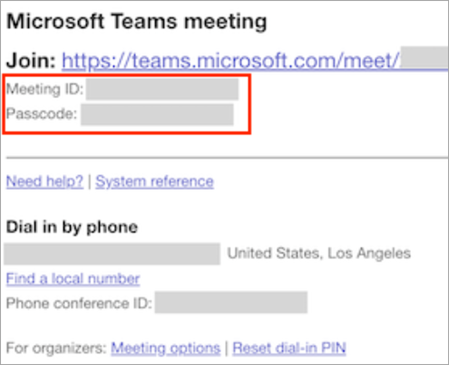
Angiv et møde-id og en adgangskode. Du kan finde møde-id'et og adgangskoden:
- I mødeoplysningerne fra din Teams-kalender. Vælg Detaljer>Vis mødeoplysninger.
- Øverst i mailen med teams-mødeinvitationen.
| Gammelt invitationsformat | Nyt invitationsformat |
|---|---|

|
|
Deltag med id fra Teams-marketingsiden
Du kan også deltage i et møde direkte fra Teams-marketingsiden – der er ingen grund til at åbne Teams-appen først. Det er en hurtig måde at deltage på, hvis du har mødeoplysningerne, men ikke linket.
- Åbn Teams-marketingsiden i en browser.
- Angiv møde-id'et og adgangskoden fra mødearrangøren.
- Vælg Deltag i møde.
Deltag fra live mødelinjen
Deltag i et møde, som du vilacceptere eller foreløbig (standard) til fra live mødelinjen. Live meeting bar viser titlen på mødet, samt hvor mange andre møder der er live. Når mødelinjen vises, skal du vælge Deltag for at deltage i mødet.
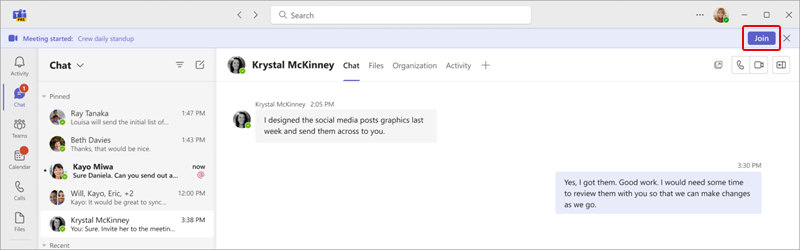
Når flere møder er aktive, skal du vælge Vis møder for at få vist en liste over møder og deltage direkte i et møde.
Hvis du vil slå livemødelinjen fra, skal du vælge Indstillinger og flere >
> i Teams. I Meddelelser og aktivitet
 >Møder skal du slå til/fra-knappen Vis mødedeltagelseslinje fra.
Deltag i en kanal
Hvis der foregår et møde i en kanal, får du vist en invitation til at deltage, relevant indhold og hvem der deltager i mødet, direkte i kanalen. Vælg blot Deltag.
Deltag i chat
Sådan deltager du i et møde, der allerede er startet fra mødechatten:
Vælg Chat
 i Teams.
Øverst i chatten skal du vælge Deltag.
- Fra statuslinjen for livemødet øverst i chatten kan du også se deltagere, der allerede deltager i mødet, åbner og deltager i mødechatten og meget mere.
Hvis du vil deltage i et øjeblikkeligt møde fra en gruppechat, skal du se Start et øjeblikkeligt møde i Microsoft Teams.
Ring ind eller ud via telefon
Ring ind eller ud for at deltage i et Teams-møde med din telefon, eller inviter en anden ved at ringe til vedkommendes telefon. Hvis du kan se et telefonnummer og et møde-id i din mødeindkaldelse, kan du ringe til mødet. Du kan få mere at vide under Deltag i et Teams-møde via telefon.
Bemærk
Hvis du ikke kan finde et telefonnummer i mødeinvitationen, skal du kontakte din it-administrator.
Sådan ringer du ud til din telefon for at deltage i et møde:
- Vælg i Teams.
- Vælg et møde.
- Vælg Deltag.
- Vælg flere indstillinger for deltagelse på skærmen til forhåndstilmelding.
- Vælg Ring til mig.
- Angiv det telefonnummer, du vil ringes fra, og vælg Ring til mig.
- Når du besvarer opkaldet, skal du sige "OK" eller trykke på 1 for at deltage, afhængigt af organisationens indstillinger.
- Læg på, eller vælg Afbryd forbindelsen i mødevinduet for at afslutte dit telefonopkald.
Sådan ringer du ud til en anden persons telefon under et møde:
- Vælg People
 i dine mødekontrolelementer.
 - Tilføj personens telefonnummer i Inviter en person, eller ring til et nummer.
- Vælg Tilføj telefon.
Personen bliver ringet op og skal sige "OK" eller trykke på 1 for at deltage i mødet, afhængigt af organisationens indstillinger.
Deltag anonymt eller fra en anden konto
Sådan deltager du i et Teams-møde med en anden konto:
Vælg mødet i din Teams-kalender.
Vælg Deltag.
Vælg Skift ud for din konto øverst på skærmen til forhåndstilmelding.
Vælg den konto, du vil deltage i mødet med.
- Hvis du ikke kan se den konto, du vil deltage fra, skal du vælge Tilføj en anden konto. Tilføj derefter en eksisterende konto, eller vælg Opret eller brug en anden konto til at oprette eller logge på en ny.
Vælg Deltag for at deltage i mødet.
Sådan deltager du i et Teams-møde anonymt:
- Vælg mødet i din Teams-kalender.
- Vælg Deltag.
- Vælg Skift ud for din konto øverst på skærmen til forhåndstilmelding.
- Vælg Deltag uden at logge på.
- Skriv dit navn øverst på skærmen til forhåndstilmelding.
- Vælg Deltag for at deltage i mødet.
Opret forbindelse til et rum, mens du deltager
Før du deltager i et Teams-møde, kan du oprette forbindelse til et mødelokale og bruge dets lyd- og videoenheder.
Sådan opretter du forbindelse til et rum:
Deltag i dit møde. Før du går ind, skal du vente på, at der registreres et lokale.
Vigtig
Aktivér Bluetooth på din enhed for at registrere rum i nærheden.
Vælg Lyd i lokalet , og bekræft det rum, du vil oprette forbindelse til.
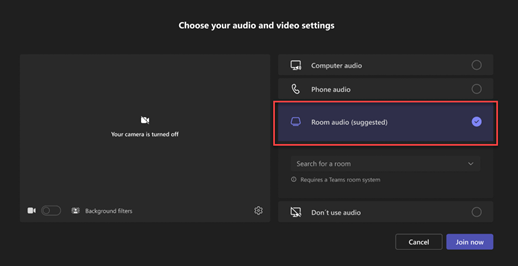
Bemærk
Vælg X for at lukke et foreslået rum og søge efter et andet. Værelser med
 er tæt på.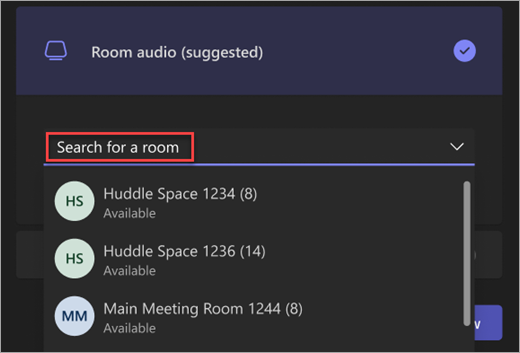
Vælg Deltag nu.
Rediger dit viste navn
Tilpas din tilstedeværelse under et Teams-møde ved at redigere dit viste navn. Hvis du vil redigere dit viste navn, skal mødearrangøren have aktiveret Lad andre redigere deres viste navn i mødeindstillingerne.
Sådan redigerer du dit viste navn:
- Vælg People i dine mødekontrolelementer.
- Hold markøren over dit navn i ruden Deltagere, og vælg Flere indstillinger
 visningsnavn>
 .
. - Angiv et navn, og vælg Gem.
Dit redigerede navn forbliver i hele mødets varighed.
Deltag i et møde som en avatar
Du kan deltage i et hvilket som helst Teams-møde som en personlig avatar ved at følge vejledningen her .


