
Chat i en forsamling for at dele dine tanker og ideer under en præsentation, modtage feedback i realtid fra dit publikum og meget mere.
Bemærk
- Chat i begivenheder er en avanceret funktion, der er tilgængelig i begivenheder med op til 3.000 deltagere. For at bruge denne funktion i større begivenheder skal din organisation have kapacitetspakker til deltagere for at aktivere forekomster på op til 100.000.
- Hvis du havde Teams Premium før 1. april 2026, vil du fortsat have adgang til denne funktion i begivenheder med op til 100.000 deltagere, indtil din licens udløber. Kontakt din it-administrator for at få mere at vide om Teams-licenser til begivenheder
Chat i en forsamling
Chatoplevelsen i forsamlinger varierer afhængigt af din rolle på forsamlingen. Få mere at vide om forskellige chatfunktioner og -funktioner for arrangører, medarrangører, præsentationsværter og deltagere.
Arrangører, medarrangører og præsentationsværter
Når du har planlagt en forsamling, kan du begynde at chatte privat med andre arrangører, medarrangører og præsentationsværter i begivenhedsgruppechatten. Kun arrangører, medarrangører og præsentationsværter kan få adgang til denne chat.
Start en gruppechat før en forsamling
Sådan starter du en gruppechat før en forsamling:
- Sørg for at føje præsentationsværter og medarrangører til begivenheden i din Teams-kalender.
- Åbn begivenhedsdetaljerne fra din Teams-kalender.
- Vælg Event Group Chat.
Gruppechatten for begivenheden vil være tilgængelig før, under og efter begivenheden.
Skift mellem chats, og send meddelelser under en forsamling
Skift mellem begivenhedsgruppechatten og hovedchatten med alle under en forsamling. Deltagerne kan kun få adgang til chatten med alle under begivenheden.
Sådan skifter du mellem chatsamtaler og sender meddelelser under en forsamling:
Vælg faneikonet ChatTeams
 dine mødekontrolelementer.
I ruden Chat skal du vælge Alle eller Begivenhedsgruppe for at få adgang til forskellige chatfeeds.
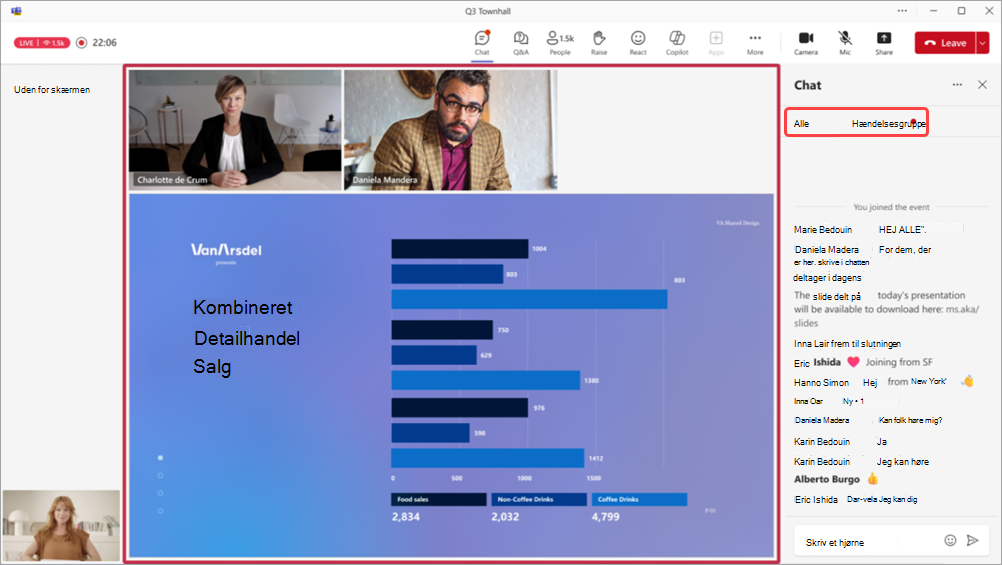
- Vælg Alle for at få vist og sende meddelelser i chatfeedet med hele forsamlingens publikum.
- Vælg Begivenhedsgruppe for kun at få vist og sende meddelelser i chatfeedet med arrangører, medarrangører og præsentationsværter. Meddelelser fra denne chat vil være tilgængelige, når forsamlingen slutter.
Compose en meddelelse i skrivefeltet. Beskeder kan indeholde op til 200 tegn, inklusive emojis.
Vælg ikonet Send
 .
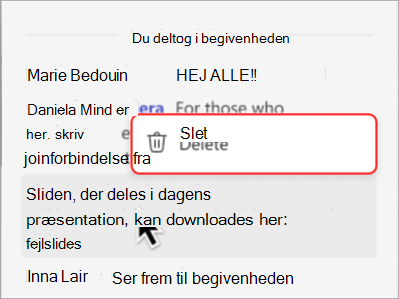
.Slet en sendt besked ved at højreklikke på den og vælge
 .
.
Deltagere
Hvis du deltager i en forsamling, kan du bruge chatten til at stille spørgsmål, udtrykke dine tanker om, hvad der deles, og oprette forbindelse til andre deltagere.
Chat vil være tilgængelig under en forsamling, indtil den slutter. Når begivenheden slutter, har du ikke adgang til chatten.
Sådan chatter du på en forsamling:
- Vælg faneikonet ChatTeams dine mødekontrolelementer.
- Compose en meddelelse i skrivefeltet. Beskeder kan indeholde op til 200 tegn, inklusive emojis.
- Vælg ikonet Send .
- Slet en sendt besked ved at højreklikke på den og vælge .
Du kan se op til 200 af de seneste chatmeddelelser ved at rulle op og ned i .
Vigtig
- Følgende indstillinger er ikke tilgængelige for meddelelser, der sendes under en forsamling fra mødevinduet: sende billeder, sende GIF-filer, vedhæfte filer, "@"-omtale af personer, formatere meddelelser, svare på bestemte meddelelser og reagere på meddelelser.
- Hvis en forsamling slutter og genstartes, er chat ikke tilgængelig i den genstartede forsamling. I den genstartede forsamling kan ingen sende eller modtage chatmeddelelser eller få adgang til meddelelser fra den tidligere forsamling.
- Hvis du deaktiverer Venterum, er chat ikke tilgængelig på forsamlingen.
Slå chat til eller fra
Chat til forsamlinger aktiveres automatisk, men du kan slå det til og fra før eller under begivenheden.
Før en forsamling
Når du har gemt en forsamlings detaljer, kan du slå mødechatten til eller fra i begivenhedsindstillingerne.
Sådan slår du chat fra, før en forsamling starter:
Vælg
 i Teams.
Vælg en kommende forsamling.
Vælg Vis begivenhed
 >Administrer begivenhed
 .
.I Detaljer skal du vælge
 for mødeindstillinger.
Ved deltagelse
 >Mødechat:
- Vælg Fra i rullemenuen for at slå chat fra.
- Vælg Kun under møde i rullemenuen for at slå chat til.
Vælg Anvend.
Under en forsamling
Hvis du slår chat til eller fra under en forsamling, træder ændringerne i kraft med det samme.
Sådan slår du chat fra under en forsamling:
Vælg Flere handlinger
 > for flere indstillinger i Microsoft TeamsKnappen Indstillinger>Mødeindstillinger
 dine mødekontrolelementer.
Ved deltagelse
>Mødechat:- Vælg Fra i rullemenuen for at slå chat fra.
- Vælg Kun under møde i rullemenuen for at slå chat til.
Markér Gem.
Bemærk
Hvis du planlægger en forsamling med chat slået fra, kan du ikke slå den til under begivenheden.