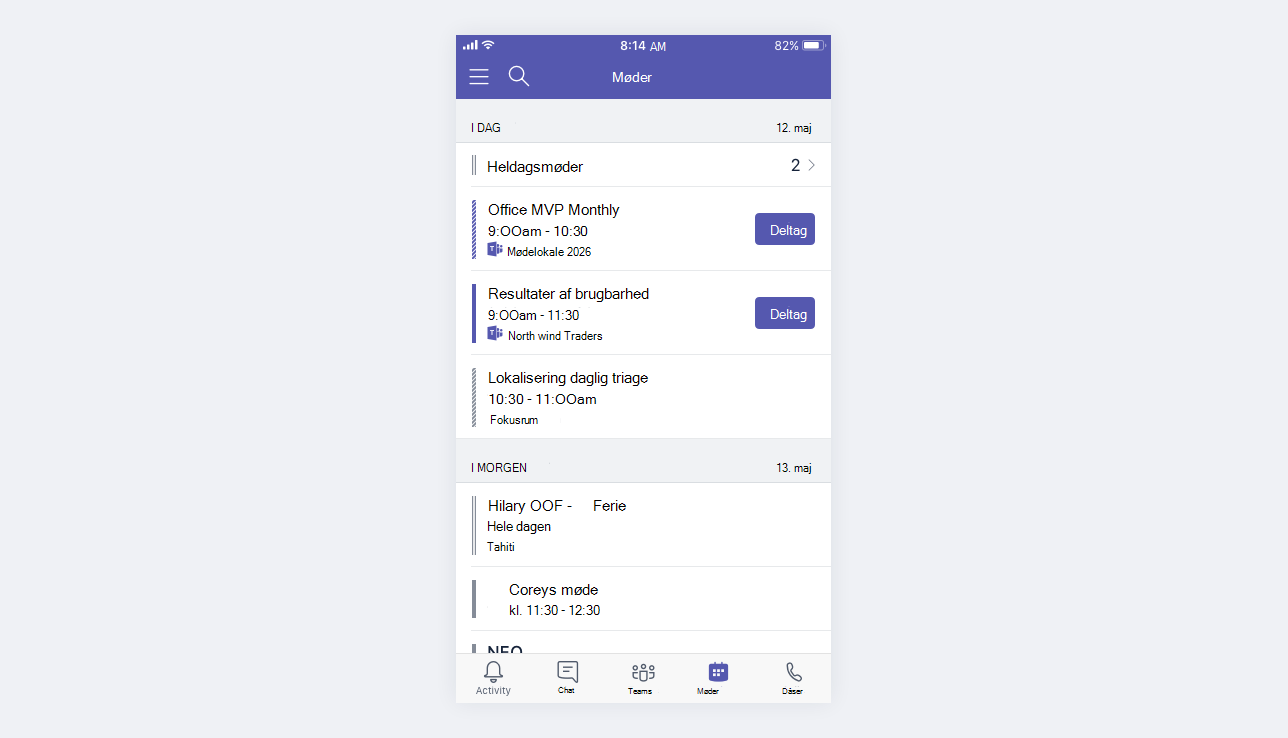
Se møder i din kalender
Vælg  i venstre side af appen for at se alle dine kommende møder og begivenheder, der er planlagt i Teams, Exchange eller Outlook.
Administrer din kalender i Teams for at svare på møder, udforske forskellige kalendervisninger og meget mere.
Opret en kanalkalender
Planlæg og administrer møder for bestemte kanaler i Teams ved at oprette en kanalkalender.
I kanalkalenderen kan du og andre kanalmedlemmer se og deltage i kanalmøder.
Sådan opretter du en kanalkalender:
- Vælg Teams
 i Teams.
 - Gå til den kanal, du vil oprette en kalender i.
- Vælg Tilføj en fane
 >Apps
>Apps øverst i kanalen.
 - Vælg Kanalkalender fra de tilgængelige apps, eller søg efter den.
- Giv kalenderen et navn.
- Markér Gem.
Gæster uden for kanalen kan ikke se kalenderen, så de skal inviteres direkte.
Du kan få mere at vide under Planlæg et møde i Teams.
Bemærk
Kanalkalendere er i øjeblikket ikke tilgængelige i private kanaler. Du kan stadig bruge en kalenderapp fra tredjepart i en privat kanal.
Værd at vide om kanalkalendere
Hvis du vil føje en kanalbegivenhed til din personlige kalender, skal du åbne begivenheden og vælge Føj til kalender.
Kanalmedlemmer modtager ikke en direkte invitation, medmindre du tilføjer deres navne enkeltvis.
Hver gang du planlægger en begivenhed, oprettes der et opslag i kanalen med en oversigt over begivenhedens detaljer.
Arrangøren af begivenheden kan se invitationen i sin egen kalender for hver planlagt begivenhed, men modtager ikke en invitation til begivenheden.
Kun medlemmer, der har aktiveret meddelelser for den kanal, modtager en meddelelse om, at en begivenhed er blevet oprettet.
Kanalbegivenheder kan kun planlægges og ses fra appen Teams.
Det er kun teams, der er oprettet før maj 2018, som kan føjes til invitationen. Hvis dit team blev oprettet efter maj 2018, kan du kun føje kanaler, Outlook-grupper og enkeltpersoner til invitationen.
En kanalkalender er en filtreret visning af den Microsoft 365-gruppekalender, der er knyttet til teamet. Den viser kun begivenhederne for en bestemt kanal og ikke hele teamet. Du kan læse om, hvordan Teams og Microsoft 365-grupper arbejder sammen på Sådan fungerer M365-grupper med teams.
Du skal følge teamets tilsvarende Microsoft 365-gruppe i Outlook for at modtage invitationen i din personlige kalender. Du kan få mere at vide om, hvordan du gør dette, ved at gå til Tilmeld dig, forlad eller følg grupper i Outlook
Bemærk
Hvis en gruppe ikke er synlig fra Outlook, betyder det, at du ikke kan ændre abonnementsindstillingerne for det pågældende team. Som standard modtager medlemmer ikke invitationen, medmindre deres navne tilføjes enkeltvis.