
Forbered dig i det grønne rum med andre arrangører og præsentationsværter før et Teams-møde eller -arrangement for at teste indholdsdeling, video- og lydindstillinger og meget mere. Gå tilbage til det grønne rum, når begivenheden slutter for at afhøre og diskutere begivenheden.
Denne artikel indeholder
Konfigurer det grønne rum
Sådan konfigurerer du et møde eller en begivenhed med et grønt rum:
- Vælg
 i Teams.
 - Vælg en begivenhed, og vælg Vis begivenhedsteams
 .
. -
Vælg
 .
. - I Roller
 skal du ændre Hvem kan præsentere for Bestemte personer eller Kun arrangører og andre arrangører.
 - Skriv præsentationsværtsnavne i feltet Søg efter deltagere . Præsentationsværter skal allerede være inviteret som deltagere til at blive vist på rullelisten.
- I Produktionsværktøjer
 skal du slå til/fra-knappen Aktivér grønt rum til.
 - Vælg Anvend.
Arrangører kan slå det grønne rum til eller fra, mens et møde er aktivt, ved at vælge Ikonet Kontrolelementer >Vis flere indstillinger i mødekontrolelementerne, men ændringen afspejles ikke, medmindre mødet afsluttes og genstartes.
Bemærk
Grønt rum understøttes i øjeblikket i Teams til stationære computere og internettet (kun Microsoft Edge- og Chrome-browsere) og i mobile Teams-møder på iOS- og Android-enheder. Mødearrangøren kan ringe til mødet, men andre, der ringer op, ringer ud eller bruger funktionen Ring til mig , bliver muligvis ikke mødt med den korrekte stemmeprompt.
Deltag i det grønne rum
Du deltager automatisk i det grønne rum, før du starter mødet for deltagerne. Få præsentationsværter på skærmen, konfigurer delt indhold og meget mere.
Sådan tilmelder du dig venterummet:
- Vælg i Teams.
- Vælg den forsamling, du vil starte.
- Vælg Deltag i>deltag nu.
Deltag via telefon
Deltag i eller inviter andre til at deltage via telefon under et Teams-møde eller -arrangement.
Find opkaldskoder for rådhuset ved at vælge Del begivenhed i begivenhedsdetaljerne. Koderne skal deles med præsentationsværter direkte. Hvis en arrangør eller præsentationsvært deltager i et webinar eller rådhus via telefon, deltager vedkommende som deltager, indtil præsentationsværten promoveres af en arrangør.
Hvis en arrangør eller præsentationsvært anmoder en person om at deltage i et webinar, rådhus eller struktureret møde via telefon, kommer vedkommende ind i venterummet som deltager, indtil vedkommendes rolle ændres til Præsentationsvært.
Du kan få mere at vide under Roller i Microsoft Teams-møder.
Bemærk
Hvis du vil tillade, at folk kan deltage direkte i det grønne rum, skal du slå People opkald til kan gå uden om lobbyen i mødeindstillingerne. Ellers kan du give dem adgang til det grønne rum fra lobbyen.
Oplevelse med grønt rum
Før mødet
Fra det grønne rum kan arrangører ændre mødeindstillinger og give deltagere fra lobbyen adgang til mødet.

Både arrangører og præsentationsværter kan:
- Chat. Den chat, der er tilgængelig for arrangører og præsentationsværter i det grønne rum, er den globale chat, der er tilgængelig for alle i mødet.
- Administrer, hvad deltagerne får vist.
- Slå billedtekster til.
- Føj apps til mødet, f.eks. Q&A. Når en arrangør føjer en app til mødet, kan deltagerne få adgang til appen, mens de venter.
- Få adgang til mødenoter.
- Se og fjern deltagere.
- Se andre præsentationsværtens og arrangørens lyd, video og delte indhold.
- React og se reaktioner.
- Start mødet. Kun præsentationsværter og arrangører, der deltager i Teams til computer eller web (Microsoft Edge og Chrome-browsere), kan starte mødet.
Arrangører og præsentationsværter kan ikke ændre mødelayoutet eller aktivere afskrifter, optagelser eller Talercoach fra det grønne rum. Det kan de gøre, når mødet starter.
Der er nogle begrænsninger, når arrangører og præsentationsværter tilmelder sig det grønne rum:
CVI-deltagere deltager som deltagere og kan ikke interagere med personer i det grønne rum, før de bliver forfremmet til præsentationsværter. Mens CVI-deltagerne er deltagere, får de vist en tom skærm, før begivenheden starter, og når begivenheden slutter.
Hvis nogen i det grønne rum er blevet deltager, kan de ikke slå deres mikrofon eller kamera til.
Når en deltager, der venter på, at et møde starter, bliver præsentationsvært, vil andre deltagere, der venter på, at mødet starter, kunne høre dem. Vi anbefaler, at du demoer dem for at undgå livemikrofoner.
Registrering af overholdelse af regler og standarder vil ikke være tilgængelig for dem, der deltager i det grønne rum, eller deltagere, der venter på, at mødet starter. Registrering af overholdelse af regler og standarder starter dog for alle de angivne deltagere, når mødet også er startet.
Bemærk
Kapaciteten i det grønne rum er begrænset til 100 præsentationsværter ad gangen.
Under mødet
Mødeoptagelse og transskription genoptages, hvis de blev sat på pause på grund af det grønne rum. Hvis billedtekster er slået til i det grønne rum, vil de fortsat fungere som forventet i mødet.
Bemærk
Hvis automatisk optagelse er slået til, fungerer billedtekster ikke, før mødet starter. Hvis du vil sikre, at billedtekster er tilgængelige i det grønne rum, skal du ikke slå Optag og transskribering til automatisk i mødeindstillingerne.
Efter mødet
Gå tilbage til det grønne rum efter mødet ved at vælge Afslut møde i dine mødekontrolelementer.

Når du vælger Afslut møde, stopper begivenheden automatisk optagelse og transskribering. Du får også vist en meddelelse om, at begivenheden er afsluttet, og at optagelsen er stoppet.
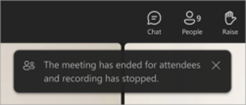
Deltagerne vender tilbage til venteværelset, mens arrangører og præsentationsværter bliver i det grønne rum for at aflægge rapport og diskutere begivenheden.
- Hvis Administrer tilstand er slået til, fjernes arrangører og præsentationsværter fra mødesiden, når begivenheden slutter. De får vist en meddelelse på fasen og kan slå Administrer tilstand fra, hvis de vil.
- Afslutning af en begivenhed forstyrrer ikke en arrangørs eller præsentationsværts skærmdeling.
I slutningen af begivenheden har arrangører og præsentationsværter stadig adgang til chatrummet.
Bemærk
Præsentationsværter og arrangører, der deltager fra mobilenheder, vender tilbage til det grønne rum, men har ikke knappen Afslut begivenhed .
Tilføj og fjern personer
Tilføj og fjern personer fra det grønne rum ved at ændre deres roller under mødet eller begivenheden. Hvis du vil have en person ind i det grønne rum, skal du ændre vedkommendes rolle til Præsentationsvært.
Sådan gør du en person til præsentationsvært:
- Vælg People i dine mødekontrolelementer.
- I ruden Deltagere skal du finde den person, du vil have med ind i det grønne rum, fra listen Deltagere .
- Hold markøren over personens navn, og vælg Flere indstillinger
 >Gør til præsentationsvært
 .
. - Vælg Skift.
Personen kommer automatisk ind i det grønne rum, når du ændrer vedkommendes rolle.
Hvis du vil fjerne en person fra det grønne rum, skal du ændre personens rolle tilbage til Deltager.
Sådan gør du en person til deltager:
- Vælg People i dine mødekontrolelementer.
- Find den person, du vil have med i det grønne rum, fra listen Præsentationsværter i ruden Deltagere.
- Hold markøren over personens navn, og vælg Flere indstillinger>Gør til deltager
 .
. - Vælg Skift.
Du kan få mere at vide under Roller i Microsoft Teams-møder.
Deltageroplevelse
Mens det grønne rum er aktivt, vil deltagerne være i venterummet, hvor de bliver mødt af en venteskærm og kan interagere via chat eller bruge aktiverede apps, f.eks. Q&A.

Deltagerne kan ikke slå deres mikrofoner eller kameraer til eller se og høre, hvad der sker i det grønne rum. De kan heller ikke få adgang til deltagerpanelet, men de kan få vist personer i eller inviteret til mødet.
Når du afslutter en begivenhed, vender deltagerne automatisk tilbage til venterummet og får vist denne meddelelse, indtil de forlader mødelokalet.

I slutningen af begivenheden har deltagerne stadig adgang til at få vist og sende beskeder i den globale chat.
Bemærk
Mødearrangører modtager muligvis en meddelelse om Start møde , hvis en deltager deltager deltager i et møde. Det betyder ikke, at mødet officielt er startet. Når det grønne rum er aktiveret for et møde, er det kun præsentationsværter eller arrangører, der kan starte mødet.