
Tilpas opsummeringer for at beslutte, præcis hvad dine opsummeringer omfatter. Vælg en færdig skabelon, eller opret din egen ved at give AI klare instruktioner eller dele et eksempel, der fungerede godt før. Lad AI udføre det tunge løft, så hver opsummering passer til din stil og arbejdsproces.
Oprette en brugerdefineret opsummering
Sådan opretter du en brugerdefineret opsummering:
Åbn en mødechat i Teams.
Vælg Opsummering.
Vælg Brugerdefineret oversigt.
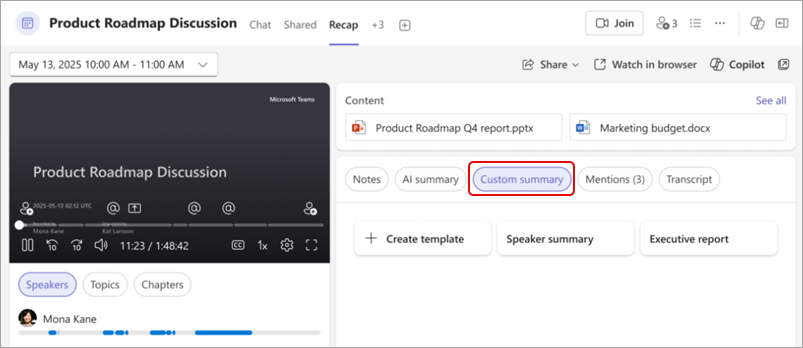
Vælg mellem eksisterende skabeloner, eller opret en ny.
Bemærk
AI-oversigter er kun tilgængelige for møder, der blev transskriberet. Du kan få mere at vide under Få vist live afskrift i Microsoft Teams-møder.
Brugerdefinerede oversigtsskabeloner
Uanset om du vil have noget hurtigt og færdigt eller foretrækker at bygge dit eget fra bunden, giver brugerdefinerede oversigtsskabeloner dig den fleksibilitet, du kan vælge.
Vælg mellem færdige skabeloner
Vil du have en hurtig start? Vælg en af disse indbyggede indstillinger:
- Talerens oversigt: Organiser indholdet af et møde ud fra, hvem der har sagt hvad.
- Ledelsesrapport: Få takeaways på højt niveau, der fanger de vigtigste diskussioner.
Oprette en skabelon
Opret og gem brugerdefinerede oversigtsskabeloner for nemt at omformatere opsummeringer, så de passer til dine præferencer. Fjern bestemte sektioner, juster tonen og meget mere.
Sådan tilpasser du en oversigtsskabelon til opsummering:
Åbn en mødechat i Teams.
Vælg Opsummering.
Vælg Brugerdefineret oversigt.
Vælg Opret skabelon
 .
.Beskriv dit opsummeringsformat i tekstfeltet, eller vælg en prompt under Forslag
 .
.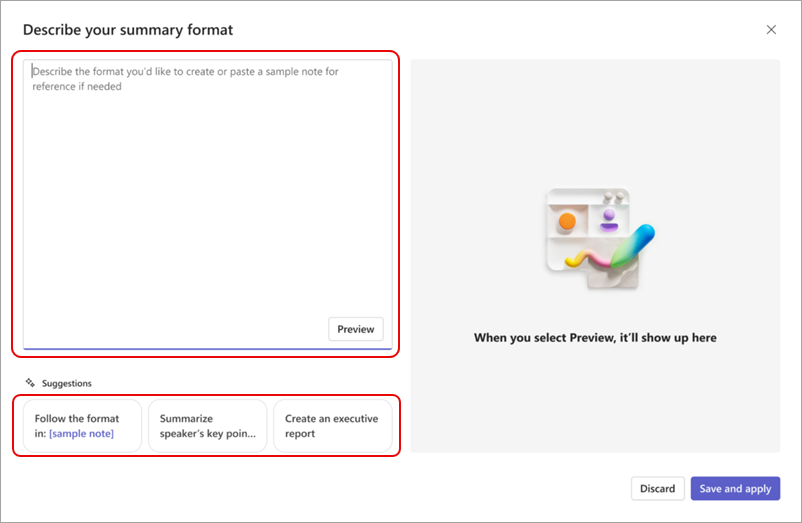
Vælg Eksempel for at se, hvordan din brugerdefinerede opsummering vil se ud med dit anvendte format. Hvis du vil rydde det genererede indhold og prøve en ny skabelon eller et nyt format, skal du vælge Slet.
Hvis du vil beholde dit format og gemme det til senere brug, skal du vælge Gem og Anvend.
Navngiv skabelonen, og vælg Gem.
Hvis et møde er en del af en serie, bliver din oversigtsskabelon til opsummering husket for fremtidige forekomster, og oversigter vises automatisk i dette format.
Dine gemte skabeloner vises over dine tilpassede opsummeringer, f.eks. "Daglig synkronisering" nedenfor.
Tip
I tekstfeltet med oversigtsformatet skal du indsætte et eksempel på dit foretrukne format for at generere oversigter på samme måde.
Rediger eller slet en skabelon
Sådan redigerer eller sletter du en opsummeringsskabelon:
Åbn en mødechat i Teams.
Vælg Opsummering.
Vælg Brugerdefineret oversigt.
Hold markøren over den skabelon, du vil redigere eller slette, og vælg Flere indstillinger
 .
.Vælg Rediger
 for at åbne og foretage ændringer i oversigtsformatet. Vælg:
- Eksempelvisning for at teste de opdaterede instruktioner.
- Slet for at rydde dine ændringer.
- Gem og Anvend for at gemme ændringerne og opdatere skabelonnavnet, hvis du ønsker det.
Vælg Ikonet Slet
 at slette skabelonen. Denne handling kan ikke fortrydes.
