
Inviter personer i din organisation til at få vist og få adgang til dine kalenderoplysninger i Microsoft Teams-kalenderen. Beslut, hvor meget adgang du vil give personer, du deler med, og rediger den når som helst.
Sådan inviterer du andre til at dele din Teams-kalender:
Vælg CalendarTeams
 i Teams.
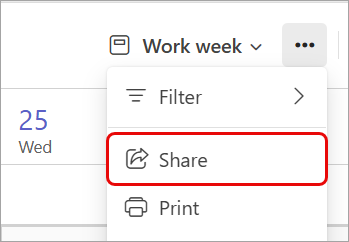
Vælg Flere indstillinger
 >Del
>Del .
.
Skriv mailadressen eller navnet på den kontakt, du vil dele med.
Vælg det adgangsniveau, de skal have, i rullemenuen:
- Kan få vist, når jeg er optaget: Kan kun få vist den tid, du har blokeret som optaget.
- Kan se titler og placeringer: Kan kun se en begivenheds titel og sted.
- Kan se alle detaljer: Kan se alle detaljer, herunder begivenhedsbeskrivelser og deltagere.
- Kan redigere: Kan få vist, redigere og slette begivenheder.
- Kan uddelegere: Kan få vist, oprette, redigere og slette elementer. En stedfortræder kan også oprette mødeindkaldelser og svare på invitationer på dine vegne.
Vælg Del.
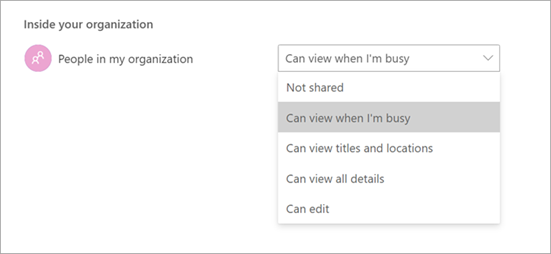
Du kan også justere generelle adgangstilladelser for personer i din organisation ved at vælge din præference i rullemenuen Inde i din organisation>:People in my organization.
Bemærk
Nogle tilladelser til deling kan være begrænsede afhængigt af politikker, der er angivet af din organisation.
Udskriv din kalender
Udskriv papirudgaver af din Teams-kalender for at distribuere den til personer personligt eller have den ved hånden, så du nemt kan få adgang til den offline. Vælg, hvilken visning, hvilket layout og hvilket tidsinterval du vil udskrive, og beslut dig for at medtage dine minimånedsvisninger og dagsordensdetaljer.
Sådan udskriver du din kalender:
Vælg CalendarTeams
i Teams.I venstre rude skal du vælge den eller de kalendere, du vil udskrive.

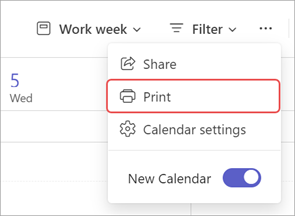
Vælg Flere indstillinger
> Flere indstillinger i Microsoft TeamsKnappen Udskriv .
.
I rullemenuen Calendar skal du vælge den kalender, du vil udskrive. Vælg Valgte kalendere for at udskrive en visning af flere kalendere, du har valgt.
Tilpas andre udskriftsdetaljer:
- I visningen skal du vælge, hvilken visning af kalenderen du vil udskrive. Hvis du vælger Uge eller Arbejdsuge, skal du vælge Layout for at vælge retningen for din kalender.
- I Tidsinterval skal du færdiggøre, hvilke timer af tidsplanen du vil udskrive.
- Vælg Minimåned for at udskrive en lille visning af en månedskalender.
- Vælg Udskriv detaljeret dagsorden for at udskrive møde- og begivenhedsdetaljer, herunder mødebeskrivelser, deltagerlister og meget mere.
Vælg Udskriv.