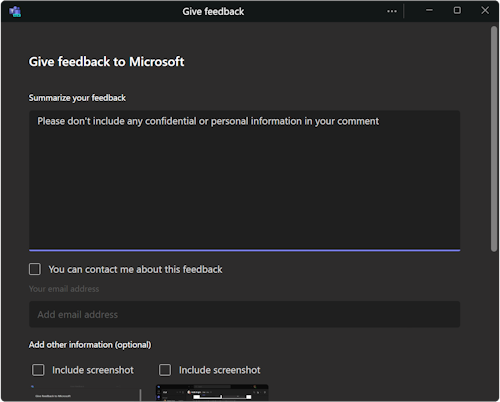
Hvis du ikke kan se Forenklet rum (3D) i menuen Vis :
- Kontakt din it-administrator for at se, om din organisations tilladelsespolitik for Teams-apps tillader eller blokerer Mesh-fordybelsesrum for dig. Hvis din administrator har foretaget ændringer i apptilladelsespolitikkerne, kan det tage op til 24 timer, før indstillingen Forenklet rum (3D) vises. Du kan få flere oplysninger i Administrer Mesh-appen i Teams.
- Fordybelsesrum i Teams er i øjeblikket tilgængelige i Teams-skrivebordsappen. Den er ikke tilgængelig i Teams til web eller mobil. Du kan finde flere oplysninger i Produktbemærkningerne til Fordybelsesrum.
- Minimumskravene til hardware til 4-core CPU & 8 GB RAM opfyldes ikke af din enhed.
- Din organisation har muligvis ikke den korrekte licens. Følgende licenser understøtter fordybelsesområder i mesh: Teams Essentials, Microsoft 365 Business Basic, Microsoft 365 Business Standard, Microsoft 365 Business Premium, Microsoft 365 E3/E5 og Office 365 E1/E3/E5.
Denne artikel indeholder
Løs problemer med start af apps i Teams
Løs problemer med apps på Quest
Tillad enhedstilladelser for Mesh
Løs problemer med start af apps i Teams
Kvalitet er en topprioritet, og vi arbejder løbende på at forbedre moderne områder i Teams. Hvis du støder på problemer, når du forsøger at komme ind i et fordybende rum, er her nogle mulige løsninger, du kan prøve:
Mulighed 1: Afslut det fordybende rum, og prøv at gå ind igen.
- Vælg Vis
 i dine mødekontrolelementer.
 - Vælg Galleri, eller en anden visningsindstilling.
- Vent et øjeblik, og vælg derefter Vis igen i dine mødekontrolelementer.
- Vælg Fordybelsesrum (3D)
 .
.
Mulighed 2: Afslut Teams-skrivebordsappen helt, og genstart den.
- Højreklik på Teams-ikonet på proceslinjen.
- Vælg Afslut Teams
 .
. - Åbn Teams-skrivebordsappen igen.
- Gå ind i mødet igen.
- Vælg Vis>Fordybelsesrum (3D) i dine mødekontrolelementer.
Mulighed 3: Søg efter Teams-opdateringer
Microsoft Teams-skrivebordsappen opdateres automatisk, hvilket normalt sker i løbet af natten, eller når din app er inaktiv.
Hvis du vil opdatere Teams, skal du se Opdater Microsoft Teams.
Mulighed 4: Ryd Teams-cachen på din computer.
Hvis du vil rydde cachen, skal du se Ryd Teams-cache.
Mulighed 5: Fjern og geninstaller Teams-skrivebordsappen.
- Søg efter Microsoft Teams-appen ved hjælp af søgefeltet nederst på Windows-skærmen.
- Højreklik på Microsoft Teams-appen.
- Vælg Fjern
 .
. - Åbn appen Microsoft Store.
- Søg efter "Microsoft Teams".
- Vælg Installer.
Løs problemer med apps på Quest
Teams-møder vises ikke på anmodningen.
Hvis du ikke kan se dine møder i Teams-hubben på dashboardet, kan det betyde, at din Quest-enhed ikke overholder din organisations enhedspolitikker. Kontakt din it-administrator.
Microsoft Mesh vises ikke i appbiblioteket på Anmodning.
Installation af Microsoft Mesh-appen på Quest via App Lab fungerer muligvis ikke.
Rul ned i appbiblioteket med filteret øverst til højre indstillet til Alle for at finde Microsoft Mesh.
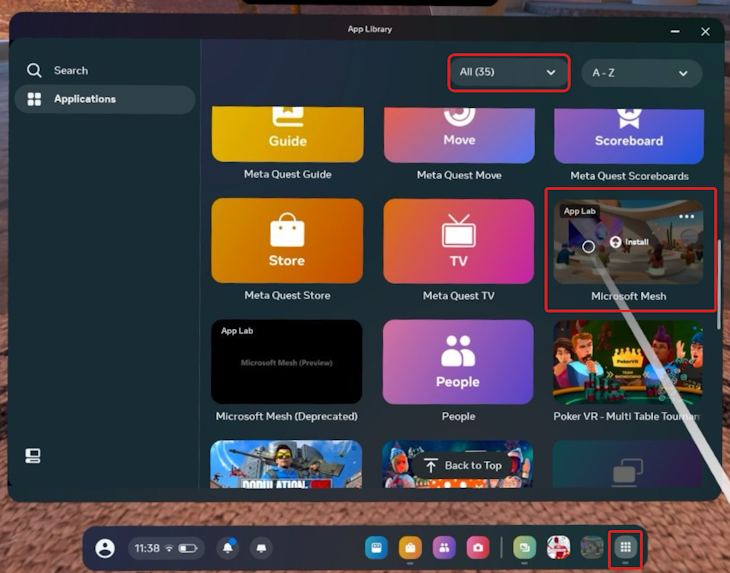
Hvis du kan se Microsoft Mesh, skal du holde markøren over ikonet og vælge Installér.
Hvis ikke, skal du finde appen i Meta Quest Store ved at søge i "Microsoft Mesh" i søgefeltet.

Rul gennem søgeresultaterne, indtil du ser Microsoft Mesh.
Vælg miniaturebilledet for Mesh-appen for at få vist detaljer.
Klik på Hent.

Jeg får en fejl, når jeg åbner Microsoft Mesh App Lab-linket på min pc.
Prøv at åbne URL-adressen i et nyt og privat webbrowservindue.
Løs lydproblemer
Jeg har ingen lyd fra mødet, og jeg har kontrolleret, at jeg har valgt den rigtige lydenhed.
Microsoft Teams har muligvis kontrol over dine hovedtelefoner. Nogle apps kan tage eksklusiv kontrol over dine enheder. Følg disse trin for at give Mesh tilladelse til at styre dine hovedtelefoner:
- På din Windows-enhed skal du gå til Indstillinger
 >System.
 - VælgAvanceret>lyd>Flere lydindstillinger.
- Vælg den enhed, du vil administrere, og vælg Egenskaber.
- Vælg fanen Avanceret .
- Fjern markeringen i Tillad, at programmer overtager eksklusiv kontrol over denne enhed under Eksklusiv tilstand.
- Vælg Anvend.
Nu skulle Mesh-fordybelsesrum være i stand til at styre dine hovedtelefoner og give dig lyden af Mesh.
Jeg deltager ikke i fordybelsesrummet, og jeg taler med nogen i fordybelsesrummet, men de kan ikke høre mig.
Ikke-fordybende deltagere har endnu ikke en måde at vide, om en fordybende deltager er inden for eller uden for Teams-skærmdelingsområdet. Hvis du henvender dig til deltagere uden for skærmdelingsområdet i fordybelsesrummet, kan de tilsigtet ikke høre dig.
Jeg kan ikke høre mine kolleger, og de kan heller ikke høre mig.
Kontrollér, om både du og andre mødedeltagere er inden for eller uden for skærmdelingsområdet. Når I flytter til det samme skærmdelingsområde som andre mødedeltagere, kan I høre hinanden.
Andre problemer i forhold til at høre lyd eller blive hørt.
Du har muligvis ikke valgt den korrekte lydenhed på skærmen til forhåndstilmelding af møde.
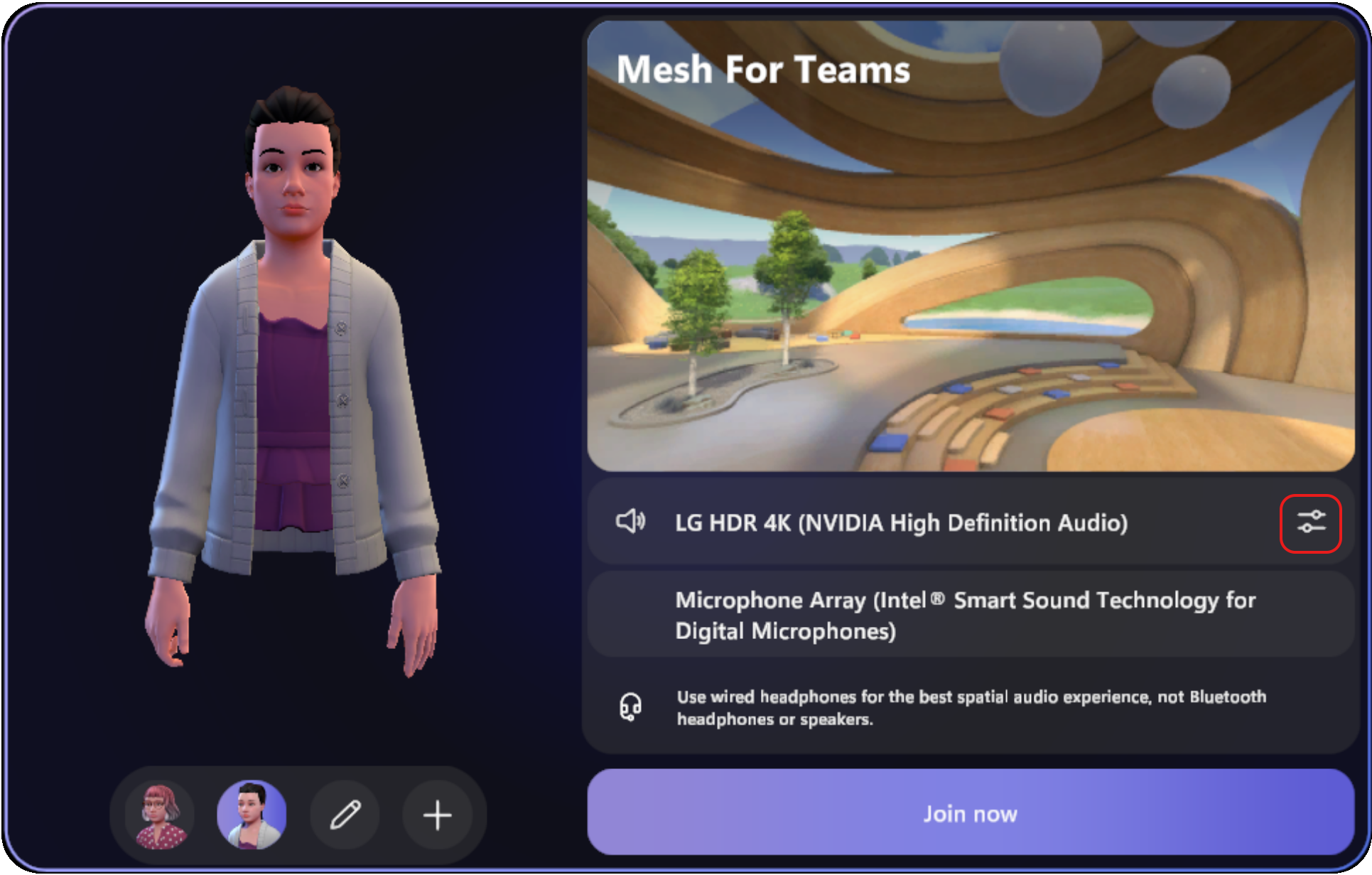
Sådan kan du se, hvilken lydenhed der er valgt til fordybelsesrummet:
- Vælg Flere handlinger
 >Lydindstillinger
 i dine mødekontrolelementer.
 - Se, hvilken enhed der er tilsluttet, under Mikrofon.
I et Teams-møde hører jeg et ekko, når folk i det fordybende rum ændrer deres miljø.
Når du har skiftet miljø i et moderne rum, kan nogle ikke-fordybende deltagere i Teams begynde at høre et ekko af deres egen stemme, når de taler. Dette ekko kommer fra moderne deltagere, der lytter gennem højttalere og ikke bruger et headset. Fordybende deltagere vil ikke høre ekkoet.
Her er en løsning:
- Opfordr moderne deltagere til at bruge headsets og justere deres lydindstillinger korrekt, før de skifter miljø.
- Bed de fordybende deltagere om at forlade og slutte sig til det fordybende rum. Dette genstarter Mesh-appen for dem og fjerner ekkoet.
- Bed de fordybende deltagere om at slå lyden fra for sig selv, når de ikke taler, for at minimere ekkoet.
Tillad enhedstilladelser for Mesh
Sørg for, at Mesh-fordybelsesområder kan få adgang til din mikrofon.
Sådan administrerer du medietilladelser for Mesh:
- Vælg Indstillinger og mere>indstillinger i Teams.
- Vælg
 for apptilladelser .
 - Vælg Teams fordybende på listen.
- Sørg for , at medier (kamera, mikrofon, højttalere) er markeret.
Når den er opdateret, skal du genstarte Teams-appen. Hvis din mikrofon stadig ikke virker, kan du prøve at rydde cachen for Teams.
Giv feedback
Har du et spørgsmål, problem eller forslag? Her er to måder at indsende feedback på:
Giv feedback inde fra fordybelsesrum
Dette er den foretrukne metode til at give feedback.
- Vælg knappen systemmenu nederst til venstre på skærmen.
- Vælg Feedback.
Giv feedback fra menuen Teams
Vælg Indstillinger med mere ... ud for dit profilbillede i øverste højre hjørne af Teams, og vælg derefter Hjælp > Giv feedback.
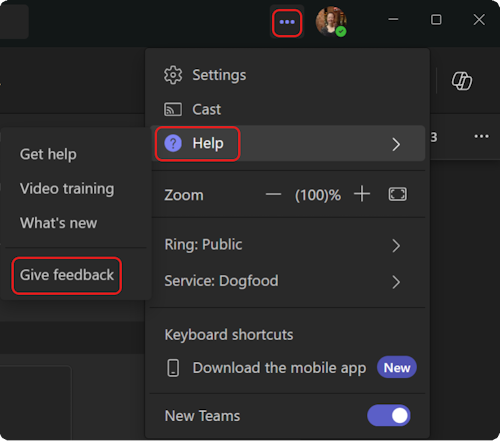
Følg vejledningen i dialogboksen Giv feedback for at angive oplysninger om dit problem.