
Vigtig
Teams livebegivenhedsoplevelsen udgår den 30. juni 2026. Skift til Teams-forsamling for at få de nyeste begivenhedsfunktioner og -oplevelser. Læs dette blogindlæg for at få flere oplysninger.
Livebegivenhedsdeltagere kan få vist liveundertekster og undertekster på op til seks sprog ud over det sprog, der tales. Arrangører af begivenheder kan vælge sprogene på en liste med over 50 personer.
Denne artikel indeholder
Bemærk
Billedtekster og undertekster er endnu ikke tilgængelige for visse offentlige skyer.
Indstil livetekster og undertekster
Arrangører kan aktivere liveundertekster og undertekster for en begivenhed og vælge de sprog, de er tilgængelige på. Hvis du vil konfigurere liveundertekster og undertekster for begivenheden, skal du markere feltet Undertekster , når du planlægger begivenheden.
Bemærk
Liveundertekster og undertekster er kun tilgængelige for livebegivenheder, der er produceret ved hjælp af Teams.
Brug menuen Oversæt til til at tilføje op til seks sprog, som deltagere kan vælge at se billedtekster og undertekster på, ud over det sprog, der tales. Hvis det talte sprog f.eks. er engelsk, men du ved, at der er et kontor i Nederlandene, der stiller ind, skal du vælge hollandsk (Nederlandene), så de kan få undertekster på hollandsk.

Bemærk
- Understøttede talte sprog til denne funktion omfatter engelsk, kinesisk, hollandsk, fransk, tysk, hindi, italiensk, japansk, koreansk, portugisisk, russisk, spansk og svensk.
- Understøttede oversættelsessprog omfatter afrikaans, arabisk, bosnisk, bulgarsk, catalansk, kinesisk (forenklet, Kina), kreolsk, tjekkisk, dansk, hollandsk, engelsk, estisk, filippinsk, finsk, fransk, tysk, græsk, hebraisk, hindi, hmong, ungarsk, indonesisk, italiensk, japansk, klingonsk, koreansk, lettisk, litauisk, malagassisk, malaysisk, maltesisk, norsk, persisk, polsk, portugisisk, Queretaro otomi, rumænsk, russisk, samoansk, serbisk (latinsk), serbisk kyrillisk, slovakisk, slovensk, spansk, swahili, svensk, Tahitisk, thai, tongansk, tyrkisk, ukrainsk, urdu, vietnamesisk, walisisk og yucatekisk maya.
- Hvis Undertekster ikke er der, skal du kontakte din it-administrator for at slå denne funktion til.
Få mest muligt ud af billed- og undertekster
- Tal tydeligt, langsomt og direkte i mikrofonen.
- Undgå steder med baggrundsstøj.
- Undgå, at flere personer taler på samme tid.
- Brug det Teams-certificerede udstyr af højeste kvalitet, der er tilgængeligt for dig.
Bemærk
Bandeskord vil blive stjernemarkeret.
Download transskriptioner
Når livebegivenheden er afsluttet, skal du klikke på knappen CalendarMeetings i Teams og søge efter livebegivenheden. Under Ressourcer til livebegivenheder finder du Afskrifter. Du bør se en udskrift for hvert af de sprog, du har valgt til undertekster. Vælg Download
 at downloade dem.
Du får de bedste resultater, hvis du åbner filerne med Microsoft Word.

Brug livetekster og undertekster
Produceroplevelse
Producere kan styre deres egne liveundertekster og undertekster for begivenheden fra 
Hvis du vil slå dine egne liveundertekster til og fra, skal du vælge Mine liveundertekster.
Hvis du vil aktivere eller deaktivere deltageres liveundertekster og undertekster, skal du vælge Liveundertekster for deltagere. Deltagerne får en meddelelse, når du foretager en ændring af denne indstilling.
Deltageroplevelse
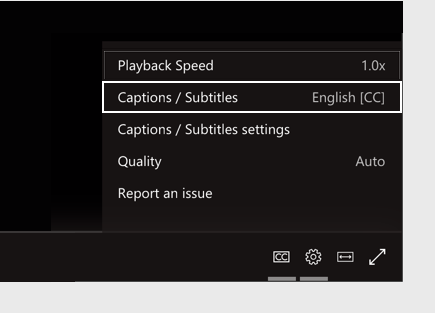
Hvis du vil aktivere liveundertekster og undertekster, skal du vælge Undertekster/ til  i dine videostyrefunktioner.
Hvis du vil ændre sproget for undertekster, skal du vælge knappen>Indstillinger Billedtekster/Undertekster og vælge det ønskede sprog.
Bemærk
De tilgængelige sprog angives af arrangøren af livebegivenheden.