
Vigtig
Teams livebegivenhedsoplevelsen udgår den 30. juni 2026. Skift til Teams-forsamling for at få de nyeste begivenhedsfunktioner og -oplevelser. Læs dette blogindlæg for at få flere oplysninger.
Niveau 1-begivenheder, også kendt som højt profilerede begivenheder eller forsamlinger, udsender typisk indhold til et stort publikum, ofte med høje produktionsværdier såsom flere video- og lydkilder og et dedikeret begivenhedsteam.
Microsoft Teams er et effektivt værktøj til disse begivenheder, når det kombineres med passende planlægning, øvelser og muligvis yderligere hardware eller software.
Hvis du har brugt udsendelse af skype-møde
Du har måske tidligere kørt niveau 1-begivenheder med skype-mødeudsendelse. Hvis det er tilfældet, kan det være nyttigt at overveje, hvad der har ændret sig med livebegivenheder i Teams.
At køre en livebegivenhed i Teams minder om skype-mødeudsendelse, men med nogle nye funktioner:
- Skærmdeling
- Direkte kodningsstik
- Udsende til Teams, Yammer og Microsoft Stream
- Konfigurer og producér direkte fra Teams-appen
Det er endnu ikke muligt at tilføje en afstemning eller måle publikums synspunkt i livebegivenheder. En lignende funktion kommer snart.
Hvis du vil have en detaljeret introduktion til livebegivenheder i Microsoft 365, kan du læse Livebegivenheder på tværs af Microsoft 365 i Yammer, Microsoft Teams og Microsoft Stream (forhåndsvisning).
Grundlæggende om livestreaming
Før vi dykker ned i de anbefalede fremgangsmåder, lad os gennemgå de vigtigste komponenter, der er involveret i livestreaming, og hvordan de relaterer til livebegivenheder i Teams.
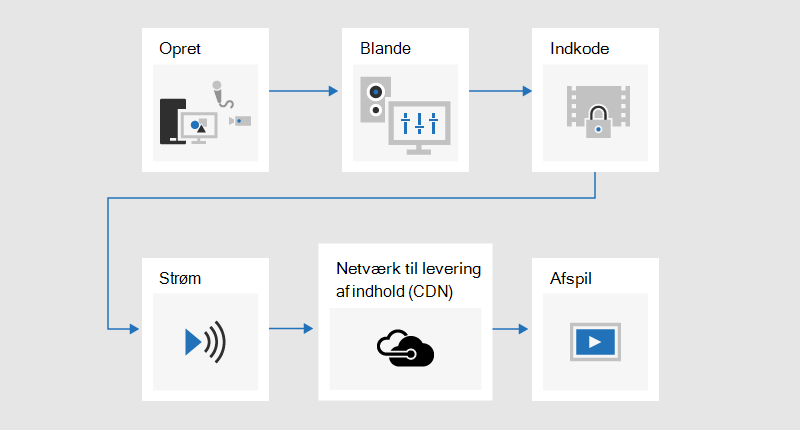
Du starter med indhold, som du vil dele med dit publikum. Dette er sandsynligvis en kombination af:
- Livevideo
- Video, der er optaget på forhånd
- Skærmdeling
- Eksterne præsentationsværter
Afhængigt af hvilken (hvis nogen) ekstra hardware du bruger, kan Teams bruges til at levere blandings- og kodningsfunktioner. Eller du kan blot styre din udsendelse, som produceres ved hjælp af en ekstern app eller enhed.
Derefter streames begivenheden af Microsoft Stream med Azure Media Services som grundsten.
Derefter vil dit indhold gå gennem et netværk til levering af indhold (CDN), i dette tilfælde Azure, som kan integreres med tredjepartsoptimering for at reducere båndbredden til store websteder.
Til sidst kan deltagere i Teams se dit indhold.
Produktion i Teams kontra en ekstern app eller enhed
Du kan bruge Teams til at producere og blande indhold. Fra producentens perspektiv ser livebegivenheder, der produceres i Teams, ud og fungerer på samme måde som et standardvideomøde – bortset fra at produceren vælger, hvilken video- og indholdskilde der bruges som livefeed. Hurtig start-begivenheder kan give deltagerne mulighed for at være anonyme eller kræve, at de godkendes.
Livebegivenheder, der er oprettet ved hjælp af en ekstern app eller enhed, kræver et enkelt forudblandet input fra en hardware- eller softwarekoder. Det er ikke muligt at blande yderligere indholdskilder med en ekstern kodningshændelse, men det giver producenterne mulighed for at bruge alle blandingsfunktionerne i deres eksisterende system. Encoderen sender indholdet direkte til Teams via en RTMP-indgang, som er en bredt understøttet branchestandard. Begivenheder, der er produceret uden for Teams, bringes ind i Teams ved hjælp af Microsoft Steam, hvilket betyder, at deltagerne skal godkendes og ikke kan være anonyme.
Du kan finde flere oplysninger om funktionerne i begge begivenhedstyper under Planlæg en Teams-livebegivenhed.
En hybrid tilgang er at oprette en begivenhed, der er produceret i Teams, og inkludere input fra en ekstern koder som en af videokilderne. Hændelser, der er produceret i Teams, kan ikke bruge RTMP-indtagelsesmetoden, så dette skal opnås via en HDMI-optagelsesenhed. Dette giver ekstra fleksibilitet, da det betyder, at produceren kan bruge et professionelt mixerbord til det primære indholdsfeed, men stadig bruge Teams til f.eks. at tilføje eksterne præsentationsværter, der deltager fra et almindeligt webkamera. Det betyder også, at begivenhederne kan være anonyme. Sådan blev Microsoft Future Decoded Live produceret i 2018.
Brug kameraer i studiekvalitet sammen med en hardwareoptagelsesenhed eller -koder
Selvom det er muligt at bruge et eller flere webkameraer til niveau 1-begivenheder – ligesom du ville gøre til et standard videoopkald eller møde – foretrækker mange producenter at bruge et professionelt kamera eller input fra et mixerbord.
En livebegivenhed kan bruge enhver videokilde, der vises som et Teams-kompatibelt webkamera i Windows, og enhver Windows-lydkilde.
- Du kan bruge kameraer i studiekvalitet eller et mixerbord, som udsender indhold som HDMI eller SDI, hvis indholdet indtages ved hjælp af et optagelseskort eller en dongle. Hardwareudvidelseskort er tilgængelige fra flere producenter, der kan monteres i den stationære pc, der bruges til udsendelse. Der er også flere hardware-dongler, der kan acceptere et HDMI- eller SDI-input og konvertere til en USB-forbindelse, der vises i Windows som et standard USB-webkamera. Du kan vælge denne optagelseskilde i mødeindstillingerne. Hvis din enhed kan bruges i et standard Teams-videoopkald, kan den bruges i en Teams-livebegivenhed.
- Hvis din HDMI- eller SDI-stream sender lyd sammen med video, skal du vælge den samme webkameradriver som mikrofonkilden i mødeindstillingerne.
- Du kan bruge flere hardwareoptagelsesenheder, én på hver computer, der bruges til udsendelse, og skifte mellem kameraoptagelser ved at vælge den aktive video til udsendelse i Teams (figur 1).
- Alternativt, hvis din begivenhed er produceret af et produktionsfirma eller en specialiseret intern afdeling, har de måske allerede et HDMI-feed fra et mixerbord eller andet udstyr, som har optagelser fra flere kameraer og lydkilder blandet sammen. I dette tilfælde vil en enkelt kilde til Teams være nok – enten indtaget i en begivenhed, der er produceret i Teams via et registreringskort eller en dongle; eller direkte via RTMP i en hændelse, der er produceret ved hjælp af en ekstern app eller enhed (figur 2).
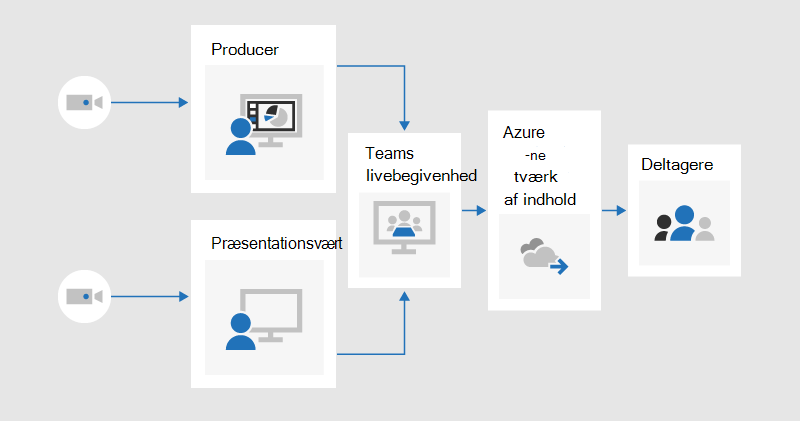
Figur 1 – Produktion af en livebegivenhed ved hjælp af Teams
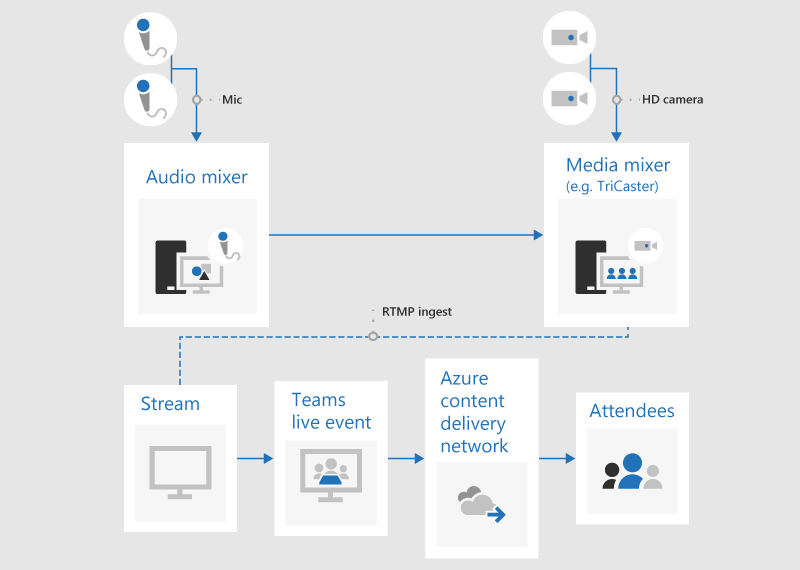
Figur 2 – Produktion af en livebegivenhed ved hjælp af eksterne udsendelsesenheder
Tilføj skærmdeling og forudindspillet video
Selvom det er muligt at skifte den aktive videokilde i Teams under en livebegivenhed, med flere kilder til video og lyd, kan det være nemmere at bruge et vision-mixerbord og indtage et enkelt, forblandet feed til begivenheden. Dette har også den fordel, at der kræves færre optagelsesenheder og præsentations-pc'er.
Tilføjelse af grafik på skærmen, nogle gange kaldet nederste tredjedele, kan give dit publikum værdifulde oplysninger om den person, der taler, og er ofte kendetegnende for produktioner af høj kvalitet.
Mange entry-level mixerborde understøtter alpha-key (også kendt som chroma-key) til at overlappe et billede oven på et andet ved at undertrykke en bestemt farve. Dette kan være nyttigt til at tilføje billedtekster og grafik.
En metode er at føje dine billedtekster og grafik til en PowerPoint-præsentation med en blå eller grøn baggrund (som krævet af vision-mixeren) og derefter bruge visionsmixerens alfa-key-effekt til at overlejre denne grafik på kamerakilden. Du kan bruge PowerPoint til at animere din grafik på og uden for skærmen.
Administrer fjernrum og auditorier
Vær opmærksom på, at deltagerne ser begivenheden med en forsinkelse på omkring 20 til 30 sekunder. Dette vil ikke være et problem for personer, der ser individuelt på deres egne enheder, men det har konsekvenser, hvis du streamer udsendelsen til et auditorium, der omfatter eksterne præsentationsværter.
Rum, der indeholder både deltagere og eksterne præsentationsværter, skal modtage mødefeedet i realtid via Teams og ikke se den tidsforskudte udsendelse som deltager. Derfor skal du deltage i de rum, der indeholder eksterne præsentationsværter, som præsentationsværter i Teams.
Hvis det er muligt, skal du tilføje fjernrummet som en præsentationsvært og ikke en producent. Dette forenkler Teams-appen og gør det nemmere at maksimere udsendelsesindholdet, så det kan vises på en stor skærm. Hvis du skjuler proceslinjen i Windows, kan du maksimere indholdet, så det næsten udfylder skærmen – med undtagelse af Teams-titellinjen – som ikke kan fjernes. Vær opmærksom på, at præsentationsværter i et kan se alle videokilder – f.eks. et almindeligt Teams-møde – og ikke kun den valgte video eller det valgte indhold, der udsendes. Derfor bør du øve dig på konfigurationen af fjernrummet med det antal præsentationsværter og kilder, du forventer at bruge under begivenheden, for at sikre, at du forstår den visning, som disse præsentationsværter ser.
Præsenter i en live begivenhed i Teams beskriver forskellene mellem producenter og præsentationsværter og hjælper dig med at planlægge, hvilken rolle der er den rette at tildele hvert medlem af begivenhedsteamet.
Afprøv lyden i det eksterne auditorium omhyggeligt, og tjek især for uønsket ekko. Hvis det er muligt, kan du bruge den samme Teams-app til at afspille lyd i rummet og optage lyd fra rummet. Dette gør det muligt for Teams at bruge standardstøjreduktionen effektivt og producere en "ren blanding" af rummets lyd.
Gør din udsendelse robust i forhold til netværks- eller hardwarefejl
Se vejledningen om bedste praksis vedrørende at have flere enheder og flere medlemmer af begivenhedsteamet, som fortsat kan styre udsendelsen, hvis en enhed eller et netværk svigter. Disse yderligere trin kan være nyttige:
- Hvis du bruger en videooptagelsesenhed, kan du overveje at bruge en HDMI- eller SDI-splitter til at duplikere outputtet og derefter indtage videoen separat ved hjælp af to optagelsesenheder i to maskiner. Dette giver robusthed på flere punkter.
- Overvej at bruge forskellige netværk på dine backupenheder, f.eks. en højhastighedsmobilforbindelse ud over virksomhedens traditionelle eller trådløse netværk.
- Overvej at bruge overvågningsfunktionerne i realtid, der er tilgængelige fra Hive Insights under udsendelsen til at kontrollere antallet af deltagere og niveauer af streamingkvalitet.
- Husk, at selvom nogle deltagere ikke kan se udsendelsen live på grund af netværksproblemer på deres placering, bliver den optaget og kan ses igen efter behov, når de er på et sted med bedre forbindelse.
Afsluttende tanker
I modsætning til udsendelse af skype-møder – og i modsætning til et typisk Teams-møde – er det i øjeblikket ikke muligt at føje flere præsentationsværter til en udsendelse, når udsendelsen er startet. Så sørg for, at alle præsentationsværter er tilføjet, før du starter udsendelsen. Husk at medtage eksterne præsentationsværter og backupmaskiner, hvis du bruger dem.
Det er fristende at starte udsendelsen i forvejen for at være sikker på, at den er startet korrekt. Dette er de råd, vi typisk giver, herunder i Bedste fremgangsmåder til produktion af en Teams Livebegivenhed. Men der er ingen måde at "trimme" en udsendelse på, så folk, der ser optagelsen, bliver nødt til at se eller springe gennem enhver død sendetid. Dette er i modstrid med følelsen af en klasse 1-begivenhed af høj kvalitet, som normalt starter og slutter præcis til tiden. Forudsat at anden vejledning er blevet fulgt – omkring passende forberedelse, øvelse og at gøre din udsendelse modstandsdygtig over for fiasko – bør du føle dig sikker på at starte udsendelsen til tiden og ikke tidligt.
Har du brug for hjælp til dine begivenheder?
Med Microsoft 365 Live Event Assistance Program (LEAP) kan vi hjælpe dig med at blive mere fortrolig med at konfigurere og køre en begivenhed, et webinar eller et stort møde og være tilgængelige under begivenheden for at hjælpe, hvis der opstår spørgsmål eller problemer.
Under forhåndsvisning er hjælpprogrammet gratis for kunder, der bruger Teams, Stream eller Yammer til at levere deres begivenheder. Tilmeld dig nu for at komme i gang.