Når nogen deler en mappe med dig, vises den i sektionen Delt i din OneDrive.com. Hvis du har redigeringstilladelser til disse delte mapper, kan du føje dem til sektionen Mine filer i OneDrive, så de bliver nemmere at få adgang til og arbejde med.
Hvis du vil have vist og opnå adgang til delte mapper på din pc eller Mac, skal du installere OneDrive-appen og synkronisere dine mapper med din enhed.
Vigtig
- Nogle genveje til delte OneDrive-mapper, der er placeret i mappen Mine Files, kan blive vist som .url-internetgenveje i stedet for faktiske mapper. Hvis du forsøger at åbne mappens genvej, åbnes den som en webside i stedet for som en mappe.
- Dette problem skyldes nogle ændringer, vi foretager i vores backendtjeneste. Internetgenvejene .url konverteres automatisk tilbage til en mappe, når problemet er løst. Du kan stadig få adgang til indholdet af den delte mappe, men det vil være via OneDrive.com (du kan blive bedt om at logge på).
- Hvis du har fuld adgang til den konto, der har delt mapper med dig, kan du tilføje OneDrive som en tjeneste til nemt at åbne Office-filer på din computer.
Bemærk
- Du kan tilføje op til 100 mappegenveje fra en enkelt persons OneDrive- eller Teams-websted
- Du kan tilføje op til 1.000 genveje på tværs af filer og mapper.
- Du kan kun føje delte mapper til din OneDrive, ikke individuelle delte filer.
- Delte mapper, de er føjet til dit OneDrive, bruger ikke noget af din OneDrive-lagerplads. De trækker kun fra mappeejerens lagerplads.
- Du kan også få adgang til delte mapper fra listen Delt på OneDrive.com eller i OneDrive-mobilappsene. Du kan stadig kopiere, flytte, redigere, omdøbe, dele og slette alt i mappen.
Sådan føjer du en delt mappe til dit OneDrive
- Log på OneDrive i din browser med din personlige Microsoft-konto.
- Vælg Delt under OneDrive i venstre navigationsrude. Filer og mapper, som du kan føje til din OneDrive, er markeret med Kan redigere.

- Find den mappe, du vil tilføje, markér cirklen i mappens felt, og vælg derefter Føj genvej til Mine filer i den øverste menu. Eller højreklik på en mappe, og vælg Føj genvej til Mine filer.

Tip
Hvis du ikke vil have, at mappens indhold bliver synkroniseret og delt, kan du klikke på Hent. Derved kopieres mappen og dens indhold til din computer og ikke til dit OneDrive. Filerne er tilgængelige, så du kan redigere dem offline, men du vil ikke kunne se opdateringer foretaget af andre, og de vil ikke få de opdateringer, du foretager.
Flytning af delte filer og delte mapper på dit OneDrive
Når du flytter filer mellem delte mapper, mister de deres eksisterende tilladelser og får tilladelserne fra den mappe, du har flyttet dem til. Hvis du f.eks. flytter et element til en skrivebeskyttet mappe, bliver elementet også skrivebeskyttet. Flytning af et element fra en delt mappe til en ikke-delt mappe betyder, at elementet ikke længere vil være delt med alle. Hvis du kun flytter elementer inden for en delt mappe, ændres de tildelte tilladelser ikke.
Selvom du kan flytte delte filer, kan du ikke flytte delte mapper på OneDrive.com. Hvis du synkroniserer OneDrive med din computer, vil enhver delt mappe, du flytter, kopieres til destinationen og derefter blive fjernet fra dit OneDrive. Den er stadig tilgængelig på listen Delt.
Bemærk
Vær forsigtig, når du flytter mapper, da det kan påvirke mappens tilladelser for deling. Hvis du flytter en delt mappe til en anden mappe, tildeles den tilladelserne for destinationsmappen. Dette betyder, at andre kun kan få adgang til den, hvis de også har tilladelser til destinationsmappen – hvis destinationsmappen ikke er delt, er den mappe, du flyttede, heller ikke delt.
Du kan omdøbe delte mapper, som du har føjet til dit OneDrive. Det nye navn, du giver mappen, er kun synligt for dig, og den vises med dette navn overalt, hvor du har adgang til OneDrive, herunder OneDrive.com, OneDrive-appen på din computer eller OneDrive-mobilappen. Navneændringen vil ikke kunne ses af den delte mappes ejer eller nogen anden med tilladelser til mappen.
Bemærk
Omdøbning eller ændring af noget af mappens indhold er dog synligt for andre, der har adgang til mappen.
Slet delte filer eller mapper fra OneDrive
Files, der slettes fra en delt mappe på OneDrive.com, sendes kun til Papirkurv hos ejeren af den delte mappe. Men hvis du synkroniserer OneDrive på en computer, vil elementer, der er blevet slettet i en delt mappe, blive vist i computerens papirkurv.
Bemærk
Kun ejeren af en delt mappe kan gendanne et element, der er slettet i mappen.
Sådan fjerner du en delt mappe på OneDrive.com:
- I visningen Filer skal du vælge den delte mappe, du vil fjerne.
- Vælg Fjern genvej fra Mine filer.
Dette fjerner kun mappen fra dit OneDrive – der er stadig adgang til den fra listen Delt og det påvirker ikke ejeren eller andre, der har adgang til mappen. Hvis du i stedet sletter mappen, er den slettet fra alles OneDrive, og mappeejeren bliver nød til at gendanne den.
Bemærk
Hvis du synkroniserer OneDrive med én eller flere computere, vil fjernelse af en delt mappe fra OneDrive også fjerne den fra disse computere.
Hvis en mappe ikke længere er delt med dig, fjernes den fra dit OneDrive. For igen at få adgang til mappen skal du bede ejeren eller en redaktør om at dele den med dig igen.
Når nogen deler en mappe i Microsoft OneDrive, SharePoint eller Teams, kan du føje en genvej til den delte mappe i dit OneDrive, så du nemt kan finde og arbejde med filerne. Disse genveje vises i OneDrive på internettet, Windows Stifinder, Mac Finder, Teams og i OneDrive-mobilapps.
Bemærk
Fremgangsmåderne i denne artikel er kun tilgængelige for interne brugere. Du kan ikke føje genveje til mapper, der deles med eksterne brugere.
- I navigationsruden i OneDrive skal du vælge Delt>med dig.
- Find den mappe, du vil tilføje, og klik på cirklen i mappefeltet for at markere det.
- Vælg Føj genvej til Mine filer.
- Eller du kan højreklikke på mappen og derefter vælge Føj genvej til Mine filer.
Tip
I et delt bibliotek i SharePoint eller Microsoft Teams kan du vælge Føj genvej til Mine filer for at føje en genvej til hele biblioteket eller vælge den specifikke mappe, du vil tilføje, og derefter vælge Føj genvej til Mine filer.
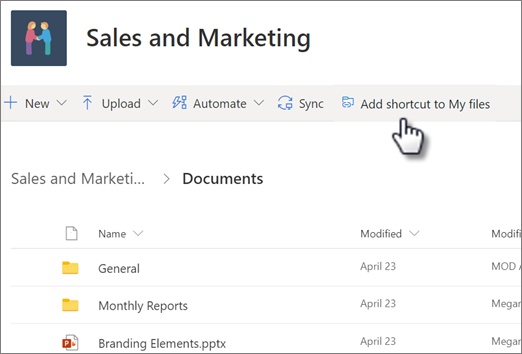
Vigtig
Indstillingen Føj genvej til Mine filer er ikke tilgængelig, når:
- Du har allerede føjet mappen til dit OneDrive, eller du har valgt mere end én mappe. (Du kan ikke tilføje flere mapper på samme tid.)
- Elementet, du prøver at tilføje, ikke er en mappe. (Føj genvej til Mine filer er ikke tilgængelig for individuelle filer eller samlinger af filer, f.eks. albummer.)
- Du har allerede tilføjet 100 genveje i det samme dokumentbibliotek.
Flytte en OneDrive-genvej til en anden mappe
Du kan flytte en genvej til en mappe på samme måde som enhver anden fil eller mappe. Du kan få mere at vide om flytning af filer under Sortér, omdøb eller flyt fotos og filer i OneDrive.
Bemærk
Når du flytter genvejen til en mappe i en delt mappe, ændrer genvejsklippet ikke dens tilladelser for deling. People, der i øjeblikket ikke har adgang til genvejen, vil ikke kunne få adgang til indholdet i den, men de kan omdøbe eller fjerne genvejen.
Markér den genvej, du vil flytte. Det kan du gøre ved i listevisning at markere cirklen, der vises til venstre for elementet, når du holder markøren der. Markér cirklen i øverste højre hjørne af flisen i visningen Felter eller Billeder, når du holder markøren der. Du kan også markere flere elementer for at flytte dem sammen, som en gruppe.
Vælg Flyt til i navigationen øverst.
I ruden Flyt tilskal du gå til destinationsmappen og vælge Flyt.
- Hvis du vil oprette en ny mappe til at gemme elementet i, skal du vælge Ny mappe.
Tip
I stedet for at bruge knappen Flyt til kan du vælge den genvej, du vil flytte, og trække den til destinationsmappen.
Sådan finder du delte mapper, der er føjet til dit OneDrive
Delte mapper, du har føjet til dit OneDrive, vises på OneDrive-webstedet i visningen Mine filer .
På en Windows-pc skal du finde OneDrive-mappen med navnet på organisationen efter den i Windows Stifinder. F.eks. OneDrive – Contoso. På en Mac-computer skal du bruge Finder til at finde OneDrive-mappen.
Bemærk
Hvis du har appen OneDrive-synkronisering, men den delte mappe ikke synkroniseres med din computer, har du muligvis selektiv synkronisering slået til. Dette er ikke almindeligt, men for at løse problemet skal du finde OneDrive-skyikonet i Windows-meddelelsesområdet (hvis du bruger en Mac, skal du gå til menulinjen).
- Åbn OneDrive-indstillinger (markér OneDrive-skyikonet i meddelelsesområdet, og markér derefter ikonet Hjælp og indstillinger i OneDrive og
 derefter Indstillinger.)
- Gå til fanen Konto .
- Vælg Vælg mapper.
- I dialogboksen Vælg mapper skal du fjerne markeringen for de mapper, du ikke vil synkronisere til din computer, og vælge OK.
Flyt delte filer og delte mapper inden for OneDrive
Når du flytter filer mellem delte mapper, mister de deres eksisterende tilladelser og får tilladelserne fra den mappe, du har flyttet dem til. Hvis du f.eks. flytter et element til en skrivebeskyttet mappe, bliver elementet også skrivebeskyttet. Flytning af et element fra en delt mappe til en ikke-delt mappe betyder, at elementet ikke længere vil være delt med alle. Hvis du kun flytter elementer inden for en delt mappe, ændres de tildelte tilladelser ikke.
Selvom du kan flytte delte filer, kan du ikke flytte delte mapper på OneDrive.com. Hvis du synkroniserer OneDrive med din computer, vil enhver delt mappe, du flytter, kopieres til destinationen og derefter blive fjernet fra dit OneDrive. Den er stadig tilgængelig på listen Delt.
Du kan omdøbe delte mapper, som du har føjet til dit OneDrive. Det nye navn, du giver mappen, er kun synligt for dig, og den vises med dette navn overalt, hvor du har adgang til OneDrive, herunder OneDrive.com, OneDrive-appen på din computer eller OneDrive-mobilappen. Navneændringen vil ikke kunne ses af den delte mappes ejer eller nogen anden med tilladelser til mappen.
Bemærk
Omdøbning eller ændring af noget af mappens indhold er dog synligt for andre, der har adgang til mappen.
Slet delte filer eller mapper, du ejer i OneDrive
Files, der slettes fra en delt mappe på OneDrive.com, sendes kun til Papirkurv hos ejeren af den delte mappe. Men hvis du synkroniserer OneDrive på en computer, vil elementer, der er blevet slettet i en delt mappe, blive vist i computerens papirkurv.
Bemærk
Kun ejeren af en delt mappe kan gendanne et element, der er slettet i mappen.
Sådan fjerner du en delt mappe på OneDrive.com:
- I visningen Mine filer skal du vælge den delte mappe, du vil fjerne.
- Vælg Fjern genvej.
Dette fjerner kun mappen fra dit OneDrive – den er stadig tilgængelig fra listen Delt og påvirker ikke ejeren eller andre, der har adgang til mappen. Hvis du i stedet sletter mappen, er den slettet fra alles OneDrive, og mappeejeren bliver nød til at gendanne den.
Bemærk
Hvis du synkroniserer OneDrive med én eller flere computere, vil fjernelse af en delt mappe fra OneDrive også fjerne den fra disse computere.
Hvis en mappe ikke længere er delt med dig, fjernes den fra dit OneDrive. For igen at få adgang til mappen skal du bede ejeren eller en redaktør om at dele den med dig igen.
Sådan fjerner du en delt mappe fra Stifinder:
- Åbn Stifinder, og vælg den delte mappe, du vil fjerne.
- Højreklik, vælg OneDrive.
- Vælg Fjern genvej.
Bemærk
- Hvis du fjerner genvejen i Stifinder ved hjælp af ovenstående trin, fjernes genvejen kun fra dit OneDrive.
- Når du sletter en genvej ved hjælp af højreklik, slet eller knappen Slet fra tastaturet, skal du sikre dig, at alle filer er lukket før i Stifinder. Hvis du sletter en genvej med filer, der er åbne, vil det resultere i sletning af nogle eller alle filer i genvejen. Dette indhold kan gendannes fra papirkurvene i OneDrive eller SharePoint
- Hvis du vil slette en genvej fra dit OneDrive ved at slette den fra venstre navigationsrude i Windows, skal du skjule genvejen, før du sletter den. Hvis du sletter en udvidet genvej, slettes mappen og dens indhold for alle i stedet for at fjerne genvejen for den pågældende bruger.
Deaktiver funktionen "Føj genvej til OneDrive"
Hvis du er administrator og vil deaktivere Føj genvej til OneDrive for organisationen, skal du bruge følgende PowerShell-kommando:
Set-SPOTenant -DisableAddShortcutsToOneDrive $True
Få mere at vide under Set-SPOTenant (SharePointOnlinePowerShell) | Microsoft Docs
