
OneDrive indeholder en fotooplevelse, der følger med OneDrive-appen på Windows 10 og Windows 11. Det giver den billedoplevelse, du allerede har på OneDrive på internettet og mobil, til Windows-skrivebordet, så dine billeder føles ensartede, uanset hvor du bruger OneDrive.
I OneDrive kan du:
- Gennemse dine OneDrive-fotos eller -billeder, der er gemt på din pc, sammen i Galleriet, der er en enkelt tidslinje, der er sorteret efter det nyeste billede først.
- Søg efter, hvad der er i dine billeder, ikke kun efter filnavn. På en Copilot+ PC dækker søgningen også billeder, der er gemt lokalt.
- Find billeder af bestemte personer i People, eller filtrer Galleri efter personer, du har navngivet.
- Gå tilbage til højdepunkter fra dit bibliotek i Øjeblikke, hvor OneDrive automatisk finder samlinger fra din historie.
- Opret albummer, markér favoritter, og rediger fotos direkte i fotooplevelsen.
- Tilføj lokale mapper, og brug Windows-handlinger med ethvert foto: angiv den som skrivebordsbaggrund eller låseskærm, udskriv den, eller åbn den i Stifinder.
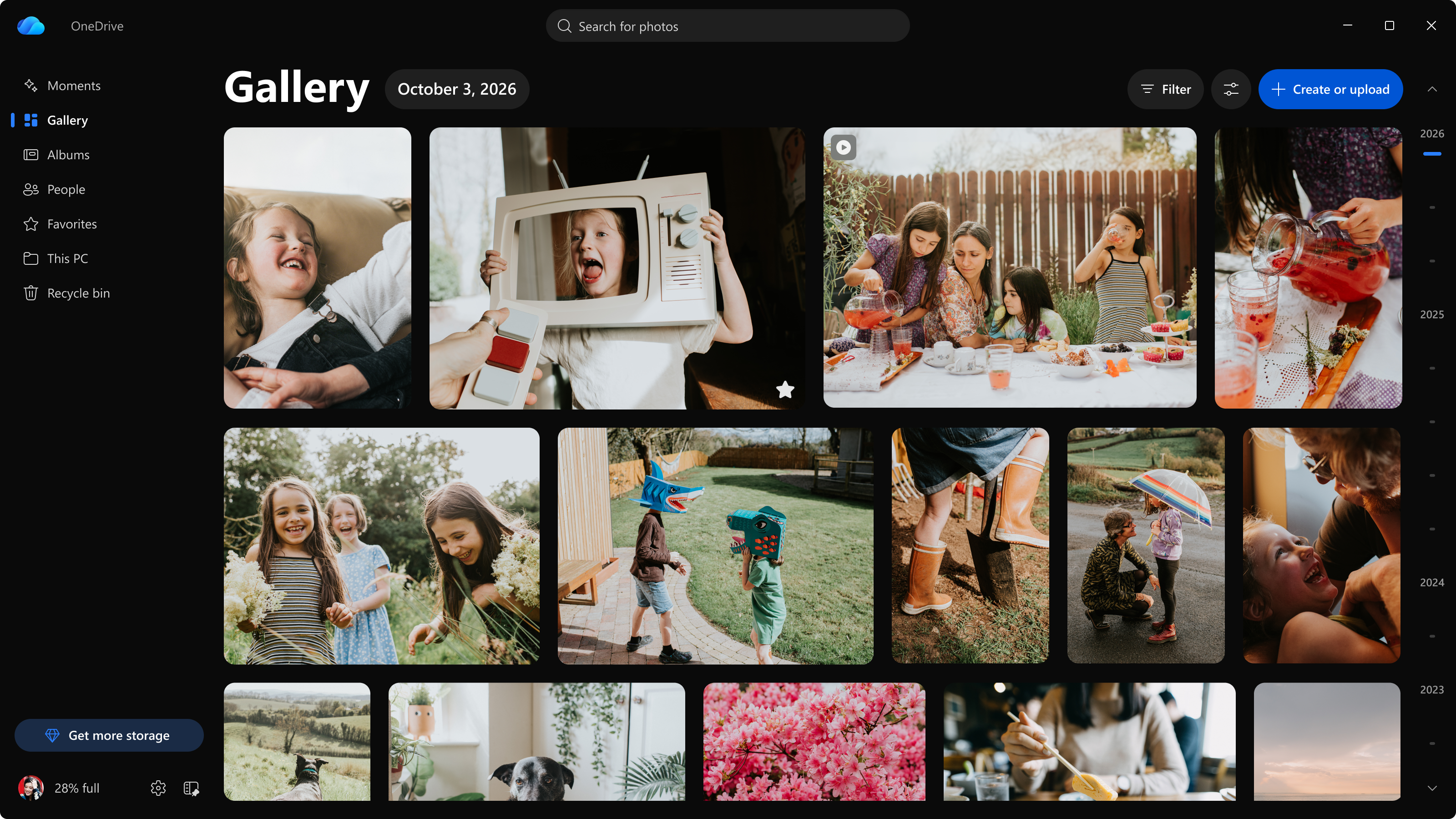
Hvad kan du gøre med fotos på Windows
OneDrive føjer skrivebordsspecifikke funktioner til fotooplevelsen, der allerede er tilgængelig på internettet og mobilen:
- Lokale billeder i dit galleri: Biblioteket Billeder i Windows vises automatisk. Du kan tilføje andre mapper fra din pc.
- Søgning, der kan indeholde lokale billeder: På en Copilot+ PC dækker søgning efter, hvad der er på dine billeder, også de billeder, der er gemt på din pc.
- Windows-integration: Indstil et billede som skrivebordsbaggrund eller låseskærm, udskriv det, eller åbn dets placering i Stifinder.
Få vist billeder på Windows
Vælg OneDrive-skyikonet i meddelelsesområdet yderst til højre på proceslinjen for at åbne OneDrive-aktivitetscenteret, og vælg derefter Vis billeder. Fotooplevelsen understøtter i øjeblikket personlige Microsoft-konti.
Bemærk
Vis billeder vises kun for brugere, der er logget på med en personlig Microsoft-konto. Windows Insiders vil fortsat kunne se en post i Start: Billeder (forhåndsvisning) i kanalen Eksperimentel.
Vælg, hvilke billeder der skal vises i galleriet
Galleri viser alle dine fotos på én tidslinje, nyest først, uanset om de er gemt på dit OneDrive eller gemt på din pc. Snart vises biblioteket Billeder automatisk, herunder billeder, der kun er gemt der på din pc.
Sådan tilføjer du en anden lokal mappe, der er gemt på din pc:
- Vælg Denne pc i venstre navigationsrude.
- Vælg Tilføj en mappe, og vælg derefter den mappe, du vil se.
Bemærk
Viser en mappe i Denne pc kan ikke overføre sine billeder til OneDrive. Billederne forbliver på computeren, medmindre du vælger at uploade dem.
Hvis du vil indsnævre de billeder, der vises i øjeblikket, skal du vælge Filtrer øverst i galleriet. Du kan filtrere efter medietype, favoritter, personer, kilde, retning og opløsning.
Du vil snart kunne ændre, hvilke OneDrive-mapper der vises i Galleri eller skjule skærmbilleder og GIF-filer:
- Vælg knappen Indstillinger ud for Filter.
- Under Billeder fra OneDrive skal du vælge Alle OneDrive-mapper eller Kun mappen Billeder.
- Under Oprydning skal du vælge Skjul skærmbilleder og GIF-filer.
Søg efter dine billeder
Vælg søgefeltet øverst og beskriv, hvad du leder efter, f.eks. "strand" eller "fødselsdagskage". OneDrive Fotos finder dine fotos ud fra, hvad de indeholder, ikke blot filnavne eller datoer.
Søgningen dækker billederne på dit OneDrive. På en Copilot+ PC dækker den også billeder, der er gemt på din pc. Du kan finde flere oplysninger om søgning efter lokale billeder under Søg efter fotos.
Gruppér billeder efter personer, eller slå ansigtsgruppering fra
Funktionen People bruger ansigtsgruppering til at gruppere billeder af den samme person, så du hurtigere kan finde og søge efter dem. Ansigtsgruppering kører i skyen og kun på billederne i dit OneDrive. Billeder, der kun er på din pc, behandles ikke.
Sådan slår du ansigtsgruppering fra i skrivebordsappen:
- Vælg Indstillinger i fotooplevelsen.
- Vælg Flere indstillinger. OneDrive-indstillinger åbnes i din browser.
- Vælg Fotos, og slå derefter indstillingen i afsnittet People fra.
Alle data om ansigtsgruppering fjernes permanent inden for 30 dage.
Hvis du vil vide, hvordan ansigtsgruppering fungerer, hvordan dine data bruges, og hvordan du kan finde og navngive personer, skal du se Gruppér fotos efter personer i OneDrive. Du kan få mere at vide om, hvordan Microsoft griber AI-funktioner som denne an under Ansvarlig AI.
Hvis du ikke vil have OneDrive-fotos på din pc
Hvis du fjerner OneDrive, slettes dine filer ikke, men OneDrive-synkroniseringen stoppes på den pågældende enhed. Du kan finde flere oplysninger under Slå fra, deaktiver eller fjern OneDrive.
Administration af fotooplevelsen på enheder i din organisation
Billeder-oplevelsen understøtter i øjeblikket kun personlige Microsoft-konti. Hvis din organisation forhindrer brugere i at synkronisere personlige OneDrive-konti, kan brugerne ikke se eller åbne fotooplevelsen. Du kan finde flere oplysninger under Forhindre brugere i at synkronisere personlige OneDrive-konti(denne politik er ikke specifik for fotooplevelsen; den blokerer personligt OneDrive-logon og synkronisering).
Ofte stillede spørgsmål
Hvorfor blev OneDrive-fotos vist på min pc?
Vi inkuberer en ny fotooplevelse i OneDrive, der blev mere bredt, end den burde have i Windows. Det løser vi problemet med. Vi tager fotooplevelsen fra web- og mobilapps til Windows-skrivebordet via OneDrive-appen.
Skal jeg være Windows Insider for at få det?
Nej. OneDrive-fotooplevelsen leveres med OneDrive-appen på Windows 10 og Windows 11. For at åbne skal du vælge OneDrive-skyikonet i meddelelsesområdet og derefter vælge Vis billeder (kræver en personlig Microsoft-konto). Windows Insiders kan åbne den direkte fra menuen Start: Billeder (forhåndsvisning) i kanalen Eksperimentel og OneDrive Fotos alle andre steder.
Bliver billederne på min pc overført til OneDrive?
Nej. Visning af billeder, der er gemt på din pc i OneDrive-fotooplevelsen, overfører dem ikke. De bliver på din computer, medmindre du vælger at uploade dem til OneDrive. Det er kun billeder, der er gemt i en OneDrive-mappe, der overføres.
Scanner ansigtsgruppering billederne på min pc?
Nej. Ansigtsgruppering kører i skyen og kun på billederne i dit OneDrive. Billeder, der kun er på din pc, behandles ikke til ansigtsgruppering. Du kan få flere oplysninger under Gruppér billeder efter personer i OneDrive.
Kan jeg slå ansigtsgruppering fra?
Ja. I OneDrive-fotooplevelsen skal du vælge Indstillinger > Flere indstillinger. Vælg Billeder i browseren, og slå derefter ansigtsgruppering fra. Data om ansigtsgruppering fjernes permanent inden for 30 dage.