
Hvis du vil standse synkroniseringen af OneDrive på computeren, fordi du har en forbrugsbaseret eller langsom internetforbindelse, kan du afbryde synkroniseringen midlertidigt og genoptage den.
Det kan også hjælpe at afbryde og fortsætte programmet, hvis OneDrive-status viser "Behandler ændringer" i lang tid.
Afbryd OneDrive-synkronisering midlertidigt
Højreklik (eller Ctrl-klik på på Mac) OneDrive-ikonet på proceslinjen (eller menulinjen).
Vælg, hvor længe du vil afbryde midlertidigt: 2, 8 eller 24 timer, og kontrollér, at de hvide eller blå OneDrive-skyikoner i meddelelsesområdet viser Sat på pause.

Bemærk
- Hvis du ikke kan se OneDrive-skyen på proceslinjen eller menulinjen, skal du læse Jeg kan ikke se nogen OneDrive-ikoner.
- OneDrive afbrydes automatisk, når din pc skifter til strømsparetilstand, eller du har forbindelse til et netværk efter forbrug.
- Hvis du har både OneDrive og OneDrive for Business kan du midlertidigt afbryde synkroniseringen og fortsætte med dem enkeltvist.
Fortsæt OneDrive-synkronisering
Synkroniseringen fortsætter automatisk, når den valgte tidsperiode for den midlertidige afbrydelse udløber, eller du kan genoptage synkroniseringen manuelt når som helst.
- Vælg ikonet for den afbrudte OneDrive i meddelelses-/menuområdet:
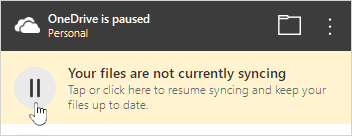
- I aktivitetscenteret skal du vælge
 det gule felt for at komme i gang igen:
Få mere at vide
Slå fra, deaktiver eller fjern installation af OneDrive
Sådan annullerer eller stopper du synkronisering i OneDrive
OneDrive er gået i stå ved ændringer behandles
Har du brug for mere hjælp?
Kontosupport. Du kan få hjælp til din Microsoft-konto og dine abonnementer ved at gå til Hjælp til konto & fakturering.
Teknisk support. Hvis du har brug for teknisk support, skal du vælge Kontakt Microsoft Support nedenfor, angive dit problem og vælge Få hjælp.
Mobilbrugere kan kontakte support ved at åbne OneDrive-appen og ryste enheden forsigtigt.
Støtte fra community'et. Communities hjælper dig med at stille spørgsmål, give feedback og høre fra eksperter med omfattende viden. Spørg Microsoft Community. Videregiv ikke personlige eller følsomme oplysninger i offentlige fora.