
Registrering af ransomware giver dig besked, når dine OneDrive-filer er blevet angrebet, og guider dig gennem processen med at gendanne filerne. Ransomware er en type skadelig software (malware), der er udviklet til at blokere adgangen til dine filer, indtil du betaler penge.
Når Microsoft 365 registrerer et ransomware-angreb, får du en meddelelse på din enhed og modtager en mail fra Microsoft 365. Hvis du ikke er abonnent, er din første meddelelse og genoprettelse gratis. Se tilgængelige planer.
- Klik på linket i meddelelsen eller mailen, eller gå til OneDrive-webstedet, hvorefter vi fører dig gennem genoprettelsesprocessen, som omfatter:
- Bekræft, at dine filer er inficeret.
- Rengør alle dine enheder.
- Gendan dit OneDrive.
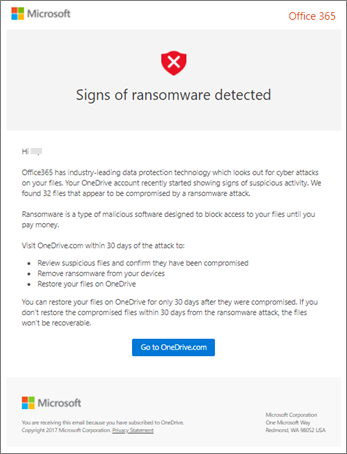
Ransomware-registrering og genoprettelsesarbejdsproces i OneDrive
Hvis Microsoft 365 har registreret et ransomware-angreb, vises skærmbilledet Tegn på, at ransonware er registreret , når du går til OneDrive-webstedet (du skal muligvis logge på først). Vælg knappen Kom i gang for at begynde.
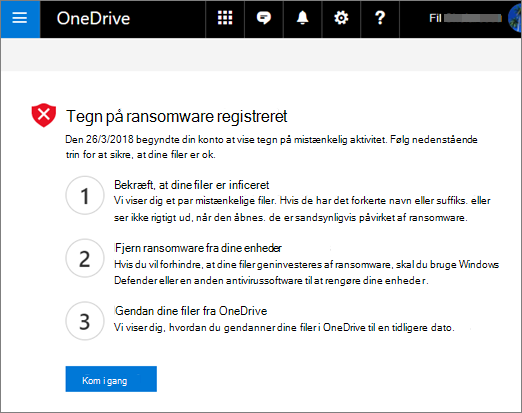
Trin 1: Identificer ransomware-inficerede filer i OneDrive
På skærmbilledet Ser disse filer rigtige ud? viser vi dig nogle mistænkelige filer. Hvis de har det forkerte navn eller suffiks, eller hvis de ikke ser rigtige ud, når du åbner dem på listen, er de sandsynligvis kompromitteret af ransomware.
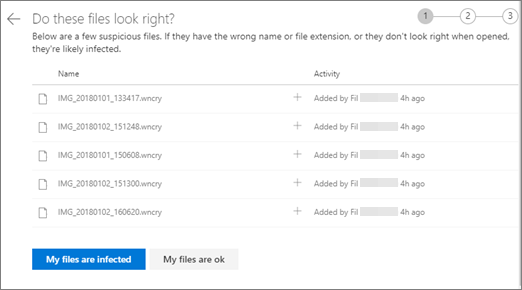
- Vælg en fil for at åbne den i onlinefremviseren. (Dette downloader ikke filen til din enhed.)
- Hvis du ikke kan se filen, har du mulighed for at downloade den til din enhed, så du kan åbne den.
- Gentag trin 1 og 2 for så mange filer, som du vil have vist.
- Hvis dine filer er inficeret, skal du vælge Mine filer er inficeret for at gå videre til næste trin i processen for genoprettelse efter ransomware. Ellers, hvis dine filer ser fine ud, og du er sikker på, at de ikke er inficeret med ransomware, skal du vælge Mine filer er ok.
Hvis du vælger Mine filer er ok, afslutter du processen for genoprettelse efter ransomware, og du går tilbage til at bruge OneDrive som normalt.
Trin 2: Fjern ransomware fra enheder, der har forbindelse til OneDrive
På skærmbilledet Rengør alle dine enheder kan du se en vejledning til rengøring af alle dine enheder, hvor du bruger OneDrive. Før du gendanner dine filer, er det vigtigt at bruge anivirussoftware til at rense alle dine enheder. Ellers kan dine filer blive krypteret igen, når du gendanner dem.
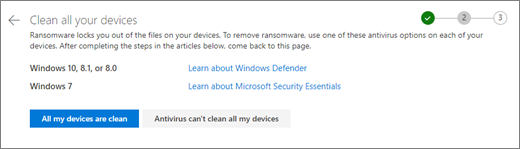
Vælg linket til den version af Windows, du bruger, og følg vejledningen i artiklen.
Gentag trin 1 for alle de andre enheder, hvor du bruger OneDrive.
Når du har fuldført trinnene i artiklerne, skal du vende tilbage til siden Rengør alle dine enheder på OneDrive-webstedet og vælge en af disse knapper:
- Alle mine enheder er rene. Vælg denne knap, når du er færdig med at rydde op på alle dine enheder, og du er klar til at gå videre til det sidste trin i genoprettelsesprocessen, som er at gendanne dine filer fra OneDrive.
-
Antivirus kan ikke rense alle mine enheder. Vælg denne knap, når du har forsøgt at rense dine enheder og har opdaget, at du af en eller anden grund ikke kan rense alle dine enheder. Du er nu på siden Nulstil enheder , hvor du viser oplysninger om, hvordan du nulstiller dine enheder.
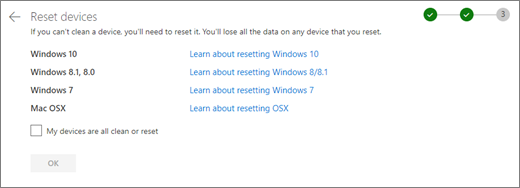
Følg de links, der er baseret på dit operativsystem. Når du har renset eller nulstillet alle dine enheder, skal du gå tilbage til OneDrive-webstedet for at vende tilbage til siden Nulstil enheder, markere afkrydsningsfeltet Alle mine enheder er rene eller nulstil og derefter vælge OK.
Trin 3: Gendan filer fra OneDrive efter et ransomware-angreb
Det sidste trin, når alle dine enheder er rensede, er at gendanne dit OneDrive.
Når du når til dette trin, vælges det klokkeslæt og den dato, hvor ransomware blev opdaget, automatisk for dig.
Få mere at vide
Finde mistede eller manglende filer i OneDrive
Få vist tidligere versioner af Office-filer
Hvordan malware kan inficere din pc
Få mere at vide om Microsoft 365 avanceret beskyttelse
Har du brug for mere hjælp?
Kontosupport. Du kan få hjælp til din Microsoft-konto og dine abonnementer ved at gå til Hjælp til konto & fakturering.
Teknisk support. Hvis du har brug for teknisk support, skal du vælge Kontakt Microsoft Support nedenfor, angive dit problem og vælge Få hjælp.
Mobilbrugere kan kontakte support ved at åbne OneDrive-appen og ryste enheden forsigtigt.
Støtte fra community'et. Communities hjælper dig med at stille spørgsmål, give feedback og høre fra eksperter med omfattende viden. Spørg Microsoft Community. Videregiv ikke personlige eller følsomme oplysninger i offentlige fora.