
Når en sti til en fil eller mappe bliver for lang til, at OneDrive-synkronisering kan håndtere, afbryder OneDrive elementet midlertidigt og holder alt andet synkroniseret normalt og fører dig gennem en hurtig løsning, så det midlertidigt afbrudte element kan synkroniseres igen.
Bemærk
En "sti" er en fils fulde adresse. Den indeholder hvert mappenavn i kæden plus filnavnet, alt sammen lagt sammen. En sti kan blive for lang, fordi der kun er ét meget langt navn, eller fordi en fil er indlejret i mange mapper. Du behøver ikke slette noget for at løse det, og du mister ikke noget af dit indhold.
Eksempel på en sti
Windows (Stifinder) – arbejds- eller skolekonto
C:\Users\JaneDoe\OneDrive - Contoso\Projects\2026\Q1\Budget_Report_v3.xlsxWindows (Stifinder) – personlig konto
C:\Users\JaneDoe\OneDrive\Projects\2026\Q1\Budget_Report_v3.xlsx
Hvordan du ved, at et element kræver opmærksomhed
Når et elements sti er for lang til at blive synkroniseret, giver OneDrive dig besked med et rødt X:
Vælg OneDrive-skyikonet på proceslinjen for at åbne aktivitetscenteret.
Det element, der kræver opmærksomhed, vises med en note om, at stien er for lang til at blive synkroniseret.
Der vises to knapper ud for den: Afkort sti og Flyt fil (eller Flyt mappe, afhængigt af om elementet er en fil eller en mappe).
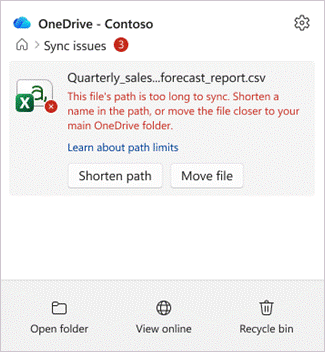
Alt andet bliver ved med at synkronisere. Kun det viste element afbrydes midlertidigt.
Sådan retter du "filen eller mappen er for lang" fejl i OneDrive
Du kan rette en lang sti på en af to måder. Begge får elementet til at blive synkroniseret igen, så vælg det, der er nemmest for dig:
- Forkort stien – Omdøb filen eller en af de mapper, den er i, så den overordnede sti er kortere.
- Flyt elementet – flyt filen eller mappen til en placering i dit OneDrive, der ikke er lige så dybt indlejret.
Filen forbliver i OneDrive uanset hvad, og dens indhold forbliver intakt.
Valgmulighed 1: Afkort stien ved at omdøbe den
I OneDrive Aktivitetscenter skal du finde det element, der kræver opmærksomhed, og vælge Forkort sti.
Vinduet Forkort denne sti åbnes. Den viser den fulde sti til elementet som en liste over mapper, der slutter med filen eller mappen, der er for lang.
Nederst fortæller OneDrive dig, hvor meget kortere stien skal være – f.eks. "Stien er 32 tegn for lang."
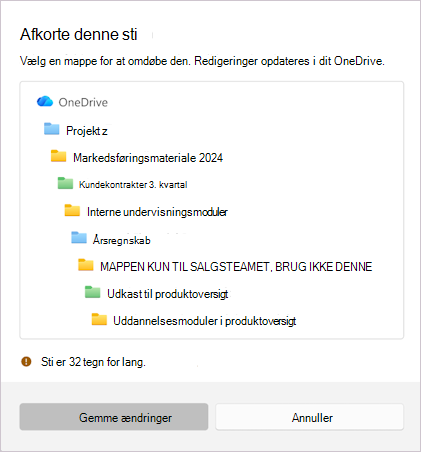
Markér filen eller mappen på listen, og skriv et kortere navn. Meddelelsen nederst opdateres i takt med, at du redigerer.
Når stien er kort nok, ændres meddelelsen til "Stien er kort nok til at synkronisere" med et grønt flueben.
Vælg Gem ændringer for at lade OneDrive anvende det nye navn og starte synkroniseringen af elementet igen.
Bemærk
Når du omdøber en mappe her, omdøbes den overalt i dit OneDrive, ligesom du omdøber den i Stifinder. Alt i den pågældende mappe bevares.
Valgmulighed 2: Afkort stien ved at flytte filen til en anden placering
I Aktivitetscenter skal du vælge Flyt fil (eller Flyt mappe) ud for elementet.
Der åbnes et Stifinder-vindue, der i øverste venstre hjørne nævner, hvor mange tegn der overskrides.
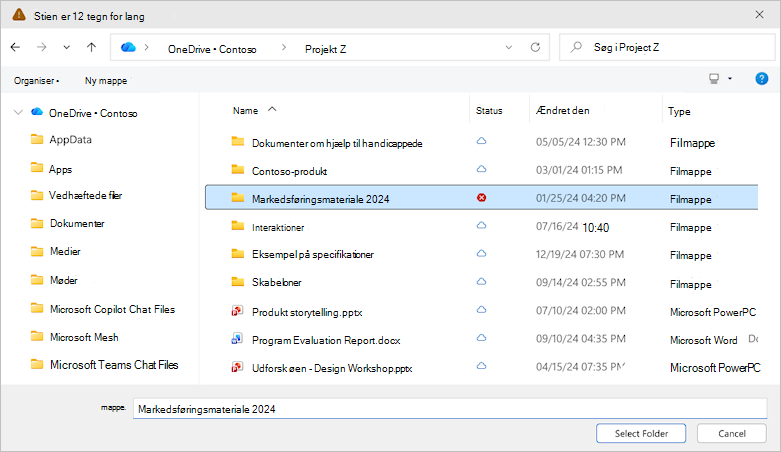
Gå til en mappe, der er tættere på toppen af dit OneDrive (færre mapper dybe).
Vælg Vælg mappe.
Hvis du bliver bedt om at bekræfte, skal du gennemse meddelelsen og vælge Flyt fil (eller Flyt mappe) for at lade OneDrive flytte elementet og genoptage synkroniseringen.
Tip
Flytning af et element op, selv et eller to mappeniveauer, er ofte nok til at bringe stien under grænsen.
Når mere end ét element skal rettes
Nogle gange har flere filer eller mapper lange stier på samme tid. OneDrive grupperer dem på én liste, så du kan arbejde dig gennem dem på ét sted.
Åbn Aktivitetscenter, og vælg Ret stier for at åbne listen Ret stier, der er for lange til at synkronisere .
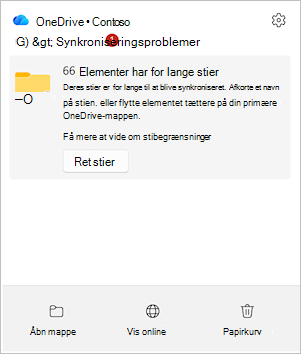
Hvert element viser, hvor mange tegn det er overstået. Peg på et element, og vælg derefter Afkort eller Flyt for at løse det – ligesom du ville gøre med et enkelt element.
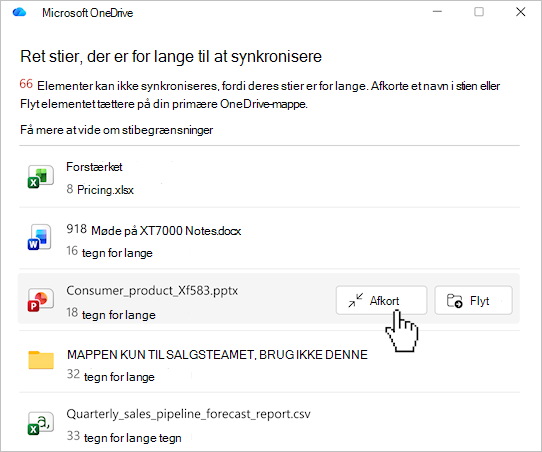
Når du retter hver enkelt løsning, fjernes den fra listen.
Bemærk
Hvis du retter én mappe, kan det løse flere elementer på én gang. Da en mappes navn er en del af stien for alt inde i den, retter afkortning eller flytning af den pågældende mappe ofte filerne under den automatisk – så du kan muligvis se flere elementer ryddet på listen efter en enkelt ændring.
Files og mapper, du har delt med andre
Hvis det element, du retter, er delt, viser OneDrive en ekstra bekræftelse, før ændringen foretages.
- Hvis du flytter et delt element, kan det ændre tilladelserne for deling.
- Gennemse meddelelsen, og bekræft for at fortsætte.
Files og mapper i et delt bibliotek
Nogle elementer på dit OneDrive er genveje til en delt mappe. Hvis der findes et element med lang sti inde i en af disse genveje:
- Når du retter stien, ændres elementet for alle, der bruger den pågældende mappe, ikke kun dig.
- OneDrive viser en bekræftelsesdialogboks, der forklarer, at ændringen påvirker den delte mappe, før der sker noget.
- Hvis du ikke er sikker, skal du kontakte mappeejeren, før du omdøber eller flytter elementet.
Tip til at forhindre, at stier bliver for lange
- Sørg for, at mappenavne er korte og giver mening.
- Undgå at stable mange mapper inde i hinanden - fladere er bedre.
- Pas på meget lange filnavne, især dem, der gentager mappenavnet.
Se også
Restriktioner og begrænsninger i OneDrive og SharePoint
Hvorfor er mit filnavn blevet ændret?
Hvad er længdegrænserne for filstier?
Har du brug for mere hjælp?
Kontosupport. Du kan få hjælp til din Microsoft-konto og dine abonnementer ved at gå til Hjælp til konto & fakturering.
Teknisk support. Hvis du har brug for teknisk support, skal du vælge Kontakt Microsoft Support nedenfor, angive dit problem og vælge Få hjælp.
Mobilbrugere kan kontakte support ved at åbne OneDrive-appen og ryste enheden forsigtigt.
Støtte fra community'et. Communities hjælper dig med at stille spørgsmål, give feedback og høre fra eksperter med omfattende viden. Spørg Microsoft Community. Videregiv ikke personlige eller følsomme oplysninger i offentlige fora.