
OneDrives funktion Gendan dit OneDrive hjælper Microsoft 365-abonnenter med at fortryde alle de handlinger, der er foretaget på filer og mapper inden for de seneste 30 dage.
Hvis nogen OneDrive-filer eller -mapper er blevet slettet, overskrevet, beskadiget eller inficeret med malware, kan du gendanne hele dit OneDrive fra et tidligere tidspunkt.
Hvis du ikke vil gendanne alt, kan du også gendanne slettede filer fra OneDrive-papirkurven eller gendanne en tidligere version af en fil.
Vigtig
- Hvis en fil er blevet slettet permanent fra din OneDrive-papirkurv, kan den aldrig gendannes.
- Når du gendanner, sendes alle filer eller mapper, der er oprettet efter datoen for gendannelsespunktet, til din OneDrive-papirkurv. Du kan gendanne filer derfra uanset datoen for gendannelsespunktet.
Gendan OneDrive fra et tidligere tidspunkt
Hvis du vil gendanne hele dit OneDrive, skal du have Microsoft 365.
Gå til OneDrive-webstedet. Sørg for, at du er logget på med den rigtige konto.
Hvis du er logget på med en personlig konto med et Microsoft 365-abonnement, skal du øverst på siden vælge Indstillinger
 >, og vælg derefter Gendan dit OneDrive i venstre navigationsrude.
Bemærk
Denne indstilling er kun tilgængelig med et Microsoft 365-abonnement. Hvis du ikke har et abonnement, kan du se tilgængelige planer.
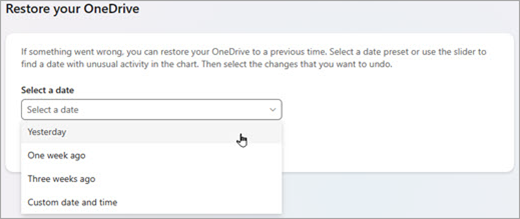
På siden Gendan dit OneDrive skal du vælge en dato på rullelisten, f.eks . I går, eller vælge Brugerdefineret dato og klokkeslæt. Hvis du gendanner dine filer efter automatisk registrering af ransomware, udfyldes en foreslået gendannelsesdato for dig.
Brug aktivitetsdiagrammet og aktivitetsfeedet til at gennemgå de seneste aktiviteter, du ønsker at fortryde.
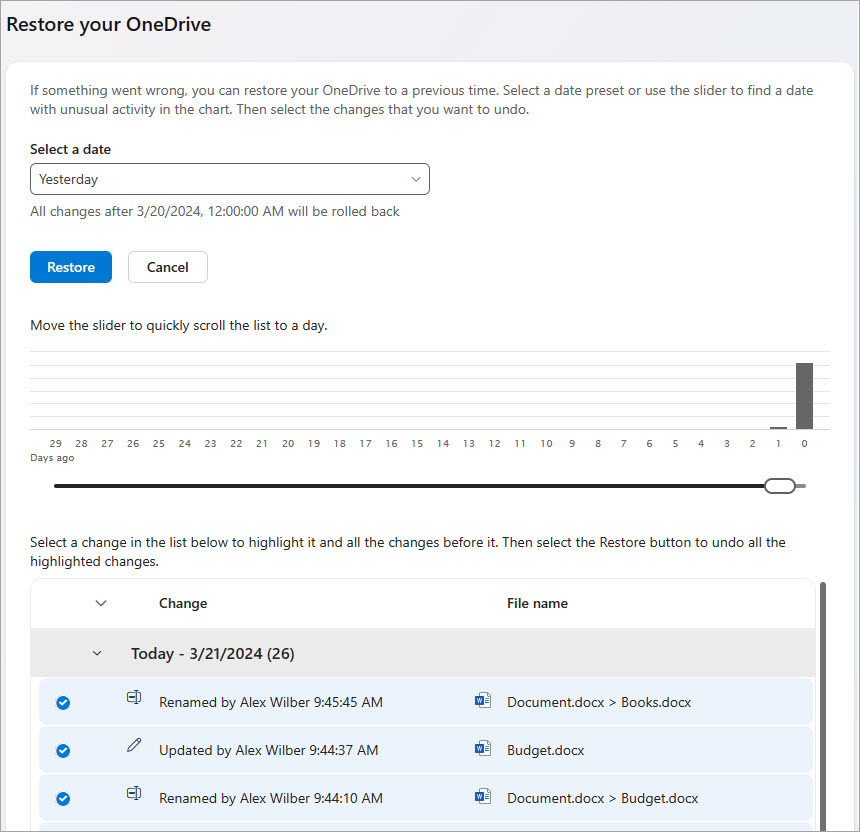
Diagrammet over daglige aktiviteter viser mængden af filaktiviteter i hver dag for de seneste 30 dage. Det giver dig en oversigt over, hvad der er sket med dit OneDrive over tid, og det kan hjælpe dig med at identificere usædvanlige aktiviteter. Hvis dit OneDrive f.eks. er inficeret med malware, kan du se efter, hvornår det skete.
Aktivitetsfeedet viser individuelle fil- og mappehandlinger i omvendt kronologisk rækkefølge. Du kan rulle ned for at se de foregående dage eller flytte skyderen under det daglige aktivitetsdiagram for hurtigt at gå til en bestemt dag.Tip
Brug pilen udvid ogskjul ud for hver dag i aktivitetsopdateringen til at vise eller skjule aktiviteter for den pågældende dag.
Hvis du har valgt Brugerdefineret dato og klokkeslæt, skal du vælge den tidligste aktivitet, du vil fortryde. Når du vælger en aktivitet, markeres alle andre aktiviteter, der er blevet foretaget efterfølgende, automatisk.
Bemærk
Før du vælger Gendan, skal du rulle til toppen af aktivitetsfeedet for at gennemgå alle de aktiviteter, du er ved at fortryde. Når du vælger en dag i aktivitetsdiagrammet, skjules de seneste aktiviteter i feedet, men de vælges stadig, når du vælger en aktivitet.
Når du er klar til at gendanne dit OneDrive, skal du vælge Gendan. Denne handling fortryder alle de aktiviteter, du har valgt.
Dine OneDrive-filer gendannes til tilstanden før den første aktivitet, du har valgt.Bemærk
- Når du gendanner, sendes alle filer eller mapper, der er oprettet efter datoen for gendannelsespunktet, til din OneDrive-papirkurv.
- Hvis en fil er blevet slettet permanent fra din OneDrive-papirkurv, kan den aldrig gendannes.
- Hvis du fortryder den gendannelse, du lige har udført, kan du fortryde gendannelsen ved at køre Gendan igen og vælge den gendannelseshandling, du lige har udført.
- Albummer gendannes ikke.
Få mere at vide
Hvis du ikke vil gendanne alt, kan du også gendanne slettede filer fra OneDrive-papirkurven eller gendanne en tidligere version af en fil.
For filer i SharePoint eller Microsoft Teams kan du gendanne et dokumentbibliotek.
Aktivér og konfigurer versionsstyring for en liste eller et bibliotek.
Har du brug for mere hjælp?

|
Kontakt support Du kan få hjælp til din Microsoft-konto og dine abonnementer ved at gå til Hjælp til konto & fakturering. Hvis du har brug for teknisk support, skal du gå til Kontakt Microsoft Support, angive dit problem og vælge Få hjælp. Hvis du stadig har brug for hjælp, skal du vælge Kontakt support for at blive dirigeret til den bedste supportmulighed. |
|---|---|

|
Administratorer Administratorer bør få vist Hjælp til OneDrive-administratorer, OneDrive Tech-communityet eller kontakte support til Microsoft 365 til virksomheder. |