Dine filer har disse statusser i søgevinduet:

|
Filer, der kun er online, optager ikke plads på din computer. Du kan se et skyikon for hver fil, der kun er online, i Finder, men filen downloades ikke til din enhed, før du åbner den. Du kan ikke åbne filer, der kun er online, når enheden ikke har forbindelse til internettet. |

|
Når du åbner en fil, der kun er tilgængelig online, downloades den til din enhed og bliver til en lokalt tilgængelig fil. Du kan åbne en lokalt tilgængelig fil når som helst, selv uden adgang til internettet. Hvis du har brug for mere plads, kan du ændre filen tilbage til kun at være online. Du skal blot højreklikke på filen og vælge Frigør plads. |

|
Kun de filer, du markerer som Bevar altid på denne enhed , har den grønne cirkel med hvid markering. Disse altid tilgængelige filer downloades til din enhed og de optager plads, men de er der altid, også når du er offline. |
Download og konfigurer den forrige OneDrive-filer on-demand-oplevelse
Download og installér OneDrive-filer on-demand til Mac.
For nye OneDrive-konti på Mac OS Mojave er Files On-Demand slået til som standard, når du konfigurerer OneDrive. Eksisterende brugere skal aktivere Files On-Demand i OneDrive-indstillinger.
Bemærk
- OneDrive-filer on-demand kræver en Apple File System (APFS)-formateret enhed til synkronisering af filer. Hvis du har brugt et tidligere filsystem, opdateres det automatisk, når du opgraderer til Mac OS Mojave.
- Indstillingerne til Filer efter behov er unikke for hver enhed, så sørg for at aktivere dem på hver enhed, du vil bruge dem på.
- Du kan få mere at vide om, hvordan en administrator kan aktivere Files On-Demand, ved at se Konfigurer Files On-Demand til Mac (it-administratorer).
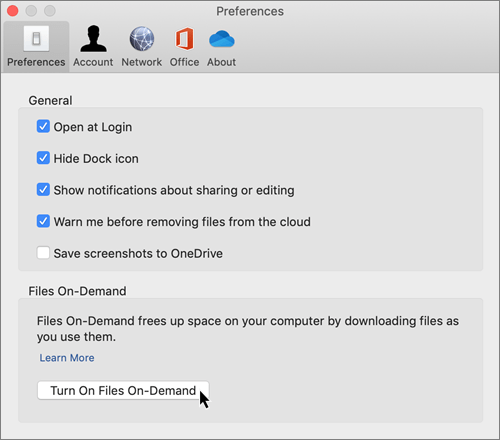
Markér en fil eller mappe til offlinebrug eller som kun online i den tidligere oplevelse
Når Files On-Demand er slået til, får du vist følgende nye indstillinger, når du vælger filer eller mapper i Finder.
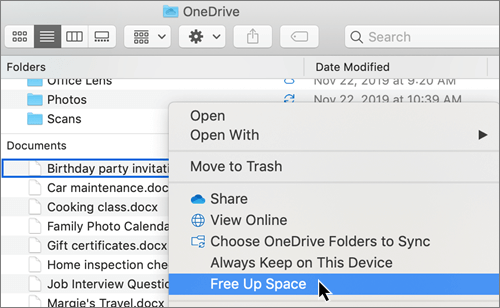
Hvis du ikke kan se mulighederne ovenfor, skal du starte Finder igen:
- Tryk på Ctrl og Option-tasterne , og hold dem nede.
- Vælg Finder i docken.
- Vælg Genstart.
Du kan også starte Finder igen fra dialogboksen Tvungen afslutning:
- Start Force Quit fra Apple-menuen (eller tryk på Alternativ + kommando + Escape).
- Vælg Finder , og tryk på Genstart.

Bemærk
- Nye filer eller mapper, der er oprettet online eller på en anden enhed, vises som kun online for at spare maksimalt plads. Hvis du markerer en mappe som "Bevar altid på denne enhed", hentes nye filer i den pågældende mappe til enheden som altid tilgængelige filer.
- Hvis en mappe kun er online, kan du stadig markere individuelle filer i den pågældende mappe som altid tilgængelige.
- Finder kan søge efter filer, der kun er online efter navn, men kan ikke søge efter indholdet i filer, der kun er online, fordi de ikke er gemt på enheden.
Vælg en mappe, der skal skjules på enheden
Nogle gange kan det være en god idé at sikre, at en mappe ikke vises på en enhed af hensyn til beskyttelse af personlige oplysninger. Det kan f.eks. være en god idé at skjule en privat mappe på en arbejdscomputer. Dette kan du gøre på følgende måde:
- Vælg OneDrive-skyikonet på menulinjen, vælg de tre prikker for at åbne menuen, og vælg Indstillinger.
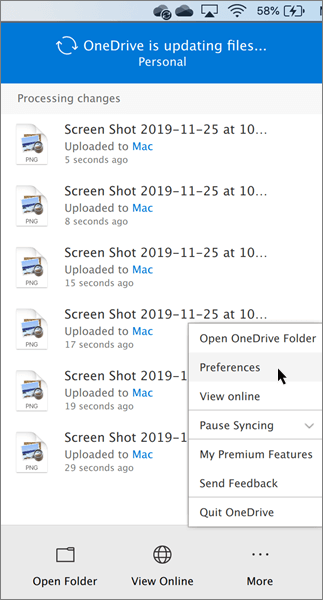
- Vælg fanen Konto , og vælg derefter Vælg mapper.

- Fjern markeringen i afkrydsningsfeltet ud for den mappe, du vil skjule fra denne enhed.
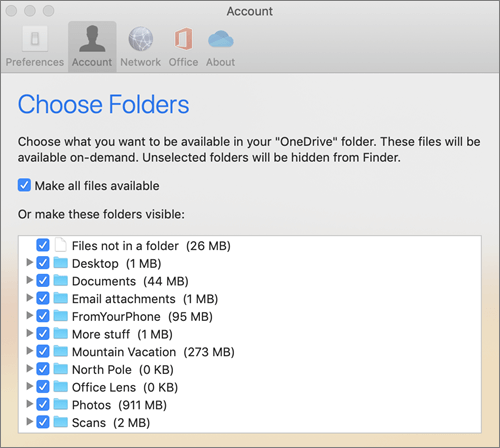
Vigtig
Indstillingerne for Filer efter behov er unikke for hver enhed, så det kan være nødvendigt at gøre dette på hver enhed, hvor du vil holde en mappe skjult.
Files On-Demand og sletning af filer i den tidligere oplevelse
Kan jeg flytte filer, der kun er online i min OneDrive-mappe i den tidligere oplevelse?
Ja, du kan flytte filer, der kun er online filer i din OneDrive-mappe for den pågældende OneDrive-konto. Når du flytter filer uden for den pågældende OneDrive-mappe, hentes filerne til den nye mappe og fjernes fra OneDrive. Hvis du ved et uheld sletter noget, kan du gendanne filer eller mapper ved at gå til din OneDrive-papirkurv.
Hvad sker der, hvis jeg sletter en fil eller flytter den til papirkurven i den tidligere oplevelse?
Når du sletter en kun online-fil fra din enhed, kan du slette den fra din OneDrive på alle enheder og online. Du kan gendanne slettede filer og mapper fra din OneDrive-papirkurv på internettet i op til 30 dage. Hvis du sletter en lokalt tilgængelig fil, vises den også i papirkurven på din enhed.
Hvis du vil skjule en mappe på din enhed, skal du se Vælg en mappe at skjule på enheden.
Slettes filen fra mit OneDrive i den tidligere oplevelse, hvis jeg ændrer en fil til kun at være tilgængelig online?
Nej, hvis du ændrer en fil til kun online, slettes den ikke fra OneDrive. Filen optager ikke længere plads på enheden, og du vil stadig kunne se filen fra OneDrive-mobilapps eller på webstedet.
Du vil snart bemærke opdateringer til Files On-Demand på macOS 12.1 Monterey.
- Files in OneDrive vises med nye statusikoner
- Din OneDrive-mappe vil være synlig under Placeringer i Finder-sidepanelet

Files On-Demand er aktiveret som standard på macOS 12.1 Monterey. De seneste opdateringer giver dig mulighed for at se alle dine filer i Finder under afsnittet Placering på sidepanelet og få nye oplysninger om hver fil. Dine filer har disse statusser i søgevinduet:

|
Filer, der kun er online, optager ikke plads på enheden. Du kan se et skyikon for hver fil, der kun er online, i Finder, men filen downloades ikke til din enhed, før du åbner den. Du kan ikke åbne filer, der kun er online, når enheden ikke har forbindelse til internettet. |

|
Når du åbner en fil, der kun er tilgængelig online, downloades den til din enhed og bliver til en lokalt tilgængelig fil. Du kan åbne en lokalt tilgængelig fil når som helst, selv uden adgang til internettet. Hvis du har brug for mere plads, kan du ændre filen tilbage til kun at være online. Du skal blot højreklikke på filen og vælge Frigør plads. |

|
Kun de filer, du vælger som Behold altid på denne enhed , vises med ikonet, der indeholder en cirkel med et flueben. Disse altid tilgængelige filer downloades til din enhed og kræver lagerplads, men de er der altid for dig – selv når du er offline. |
Download og konfigurer den aktuelle OneDrive-filer on-demand-oplevelse
Download og installér OneDrive-filer on-demand til Mac.
For nye OneDrive-konti på macOS 10.14 Mojave og nyere er Files On-Demand slået til som standard, når du konfigurerer OneDrive. Eksisterende brugere vil have Files On-Demand slået til, når de opdaterer til macOS 12.1 Monterey.
Bemærk
- OneDrive-filer on-demand kræver en Apple File System (APFS)-formateret enhed til synkronisering af filer. Hvis du har brugt et tidligere filsystem, opdateres det automatisk, når du opgraderer til Mac OS Mojave.
- Indstillingerne til Filer efter behov er unikke for hver enhed, så sørg for at aktivere dem på hver enhed, du vil bruge dem på.
- Du kan få mere at vide om, hvordan en administrator kan aktivere Files On-Demand, ved at se Konfigurer Files On-Demand til Mac (it-administratorer).
Markér en fil eller mappe til offlinebrug eller som kun online i den aktuelle oplevelse
Du får vist følgende nye indstillinger, når du vælger filer eller mapper i Finder.
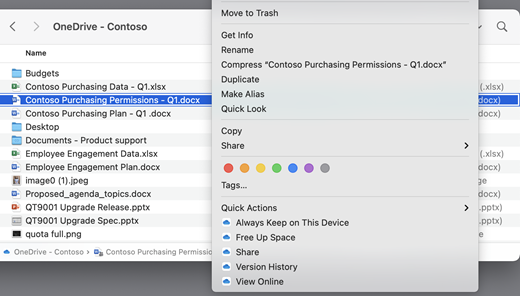
Hvis du ikke kan se mulighederne ovenfor, skal du starte Finder igen:
- Tryk på Ctrl og Option-tasterne , og hold dem nede.
- Vælg Finder i docken.
- Vælg Genstart.
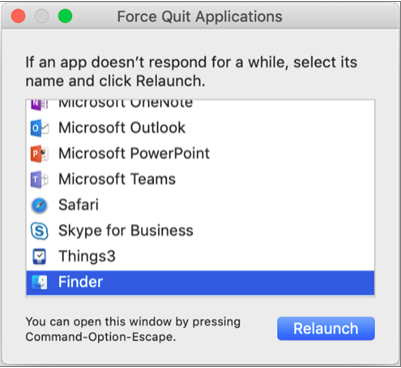
Du kan også starte Finder igen fra dialogboksen Tvungen afslutning:
Start Force Quit fra Apple-menuen (eller tryk på Alternativ + kommando + Escape).
Vælg Finder , og tryk på Genstart.
Bemærk
- Hvis du vil have al konteksten på din enhed hele tiden og ikke skal håndtere filer i skyen, skal du markere alle dine mapper og filer i OneDrive-rodmappen og markere dem som "Bevar altid på denne enhed".
- Nye filer eller mapper, der er oprettet online eller på en anden enhed, vises som kun online for at spare maksimalt plads. Hvis du markerer en mappe som "Bevar altid på denne enhed", hentes nye filer i den pågældende mappe til enheden som altid tilgængelige filer.
- Hvis en mappe kun er online, kan du stadig markere individuelle filer i den pågældende mappe som altid tilgængelige.
- Finder kan søge efter filer, der kun er online efter navn, men kan ikke søge efter indholdet i filer, der kun er online, fordi de ikke er gemt på enheden.
Files On-Demand og sletning af filer i den aktuelle oplevelse
Kan jeg flytte filer, der kun er online i min OneDrive-mappe i den aktuelle oplevelse?
Ja, du kan flytte filer, der kun er online filer i din OneDrive-mappe for den pågældende OneDrive-konto. Når du flytter filer uden for den pågældende OneDrive-mappe, hentes filerne til den nye mappe og fjernes fra OneDrive. Hvis du ved et uheld sletter noget, kan du gendanne filer eller mapper ved at gå til din OneDrive-papirkurv.
Hvad sker der, hvis jeg sletter en fil eller flytter den til papirkurven i den aktuelle oplevelse?
Når du sletter en kun online-fil fra din enhed, kan du slette den fra din OneDrive på alle enheder og online. Du kan gendanne slettede filer og mapper fra din OneDrive-papirkurv på internettet i op til 30 dage. Hvis du sletter en lokalt tilgængelig fil, vises den også i papirkurven på din enhed.
Hvis du vil skjule en mappe på din enhed, skal du se Vælg en mappe at skjule på enheden.
Slettes filen fra mit OneDrive i den aktuelle oplevelse, hvis jeg ændrer en fil til kun at være tilgængelig online?
Nej, hvis du ændrer en fil til kun online, slettes den ikke fra OneDrive. Filen optager ikke længere plads på enheden, og du vil stadig kunne se filen fra OneDrive-mobilapps eller på webstedet.
Hvorfor downloades alle mine filer igen med den opdaterede Files On-Demand-oplevelse, der blev udgivet med macOS 12.1? Hvorfor vises der et ikon med "ikke downloadet" til mine altid tilgængelige filer?
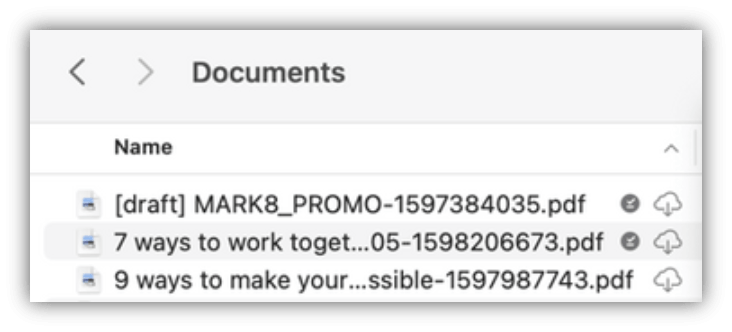
Dine filer downloades ikke igen, de flyttes bare til en anden placering.
Når din OneDrive-forekomst opgraderes til den nye Files On-Demand, opretter macOS en ny mappe til dine OneDrive-filer, og den gamle mappe flyttes til en cacheplacering. Dermed kan OneDrive bevare dine indstillinger for, hvilke filer der altid er tilgængelige, og for at forhindre, at synkroniseringsklienten udfører dyr indeksering af alt dit indhold.
Når dine filer bringes ind i cachen, får macOS-filudbyderplatformen besked og metadata om filerne. Det medfører, at operativsystemet opretter filerne i den nye OneDrive-mappe, du bruger. Metadataene indeholder oplysninger som, hvor store filerne er, og hvilke ikoner der skal vises.
I appversion 22.033 vises ikonet Ikke downloadet ( ) ikke længere på filer, der altid er tilgængelige.
Hvorfor blev mine Finder-favoritmapper fjernet?
Under opgraderingen til filudbyderplatformen fjerner OneDrive disse favoritter, da de ikke længere peger på en gyldig placering. Hvis du har angivet OneDrive-mappen som favorit eller har flyttet mappen til sidepanelet for at få hurtig adgang, fjernes de også.
Hvis du vil have disse favoritter og mapper med hurtig adgang tilbage, skal du tilføje dem igen ved at trække mapperne til sidepanelet i Finder.
Hvordan kan jeg gøre alle mine OneDrive-filer tilgængelige til offlineadgang?
Med appversion 22.033 kan du nu gøre dette i OneDrive-indstillinger.
- Vælg OneDrive-ikonet på menulinjen øverst på skærmen.
- Vælg indstillinger for OneDrive>
- Vælg Download alle OneDrive-filer nu.

Hvorfor er Files On-Demand altid aktiveret?
Da filudbyderen er den eneste OneDrive-filer on-demand-løsning, der understøttes på macOS 12.3, og den ikke understøtter kerneudvidelsen, der tidligere blev understøttet, skal Files On-Demand altid være aktiveret på macOS Monterey. Hvis du vil ændre indstillingen, skal du se det forrige spørgsmål.
Hvordan kan jeg indlæse mine OneDrive-mapper hurtigere?
For at spare plads og systemressourcer opretter filproviderplatformen ikke de filer, som OneDrive administrerer, indtil du skal bruge dem første gang. Første gang du åbner en OneDrive-mappe, viser macOS dem efter behov. Det kan nogle gange tage et øjeblik.
For at undgå denne forsinkelse kan du tvinge systemet til at oprette alle disse filer og mapper for dig på forhånd uden at downloade dit indhold. Det gør du ved at åbne et terminalvindue og skrive "ls -alR ~/OneDrive" (eller stien til dit OneDrive). Dette sikrer, at dine filer og mapper oprettes, men ikke downloades, før du gennemser.
Kan OneDrive gemmes på et eksternt drev? Er der flere kopier af mine data?
Eksterne drev understøttes fuldt ud med OneDrive.
Når du vælger en sti til synkronisering af dit OneDrive, bruges denne sti til at udlede, hvor din OneDrive-cachesti skal placeres. Hvis stien er på et eksternt drev, placeres cachestien der.
Når cachestien placeres på et eksternt drev, forsøger OneDrive at minimere antallet af kopier af dine data, der oprettes, og i de fleste tilfælde findes der kun én kopi, normalt i synkroniseringsroden. Hvis dit hjemmedrev løber ind i diskpres, vil operativsystemet fjerne (dataløse) filer fra synkroniseringsroden, men de kan altid hentes igen fra skyen, hvis det er nødvendigt. I nogle tilfælde kan en fil eksistere begge steder i kort tid, men med tiden vil OneDrive-opdateringer optimere dette yderligere.
Højreklik >Behold altid på denne enhed
Dobbeltklik på filen (åbn)
Hvordan fungerer fastgørelse af en fil, når jeg bruger et eksternt drev?
Hvis du fastgør en fil, downloades den kun til cachestien, og fra og med appversion 22.045 vises Tilgængelig på denne enhed ikonerne ( og ikonerne "Ikke downloadet" ( ) på samme tid.
Det skyldes, at filen er dataløs i synkroniseringsroden, men findes som en fuld fil i cachestien. Men hvis du fastgør en fil og derefter dobbeltklikker på den for at åbne den, føres den ind i synkroniseringsroden, så der er to kopier, én på hver placering.
Files, der bringes ind i din synkroniseringsrod ved at fastgøre og åbne filen, kan stadig fjernes af macOS, når den støder på diskpres, men når dette sker, er det kun filen i synkroniseringsroden, der fjernes. Dataene er stadig i din cachesti, så du kan altid få adgang til filens indhold, også selvom du er offline. Hvis du fastgør filen, vil dataene i bund og grund altid være tilgængelige lokalt. Det eneste tidspunkt, hvor dataene ikke er lokale, er i standardtilstanden, eller når du højreklikker >på Frigør plads.
Hvordan fungerer forbrug af diskplads i synkroniseringsroden?
Systemlogikken til at afgøre, hvilke filer der tæller med i brugt diskplads, og hvilke filer der ikke gør, leveres af filudbyderplatformen, ikke OneDrive eller Microsoft. I henhold til filprovideren tæller filer med data i synkroniseringsroden ikke med på din brugte diskplads. Hvis et program spørger spørgsmålet "Hvor meget plads er der ledig på denne disk?", udelukker dette svar disse filer.
Der er en række særlige tilfælde, hvor disse regler ikke gælder:
Fastgjorte filer, hvis cachestien er på dit startdrev. I denne situation er filen i cache-stien og filen i synkroniseringsroden Apple File System (APFS)-kloner af hinanden, og selvom der er to filer, deler de den samme plads på disken, indtil den ene ændres. Filudbyderen fjerner ikke filer, der har en klon, og disse filer tæller med i brugt diskplads.
Hvis cachestien er på et eksternt drev, er der ingen klon, så fastgjorte filer kan fjernes fra synkroniseringsroden og tæller ikke med i brugt plads på dit hjemmedrev.
OneDrive angiver visse filtyper som ikke-fjernbare, og derfor tæller disse filer med i brugt plads.
Vil Files On-Demand fungere med lokal filindeksering (f.eks. Apples Spotlight)?
Ja. Spotlight indekserer alt, der er i synkroniseringsroden, men det gør ikke dataløse filer lokalt tilgængelige. Hvis du leder efter noget i Spotlight, der kun kan læses fra den fulde fil (f.eks. billed-EXIF-data), er det kun lokalt tilgængelige filer, der bliver indekseret.
Spotlight indekserer ikke cachemappen.
Jeg har andre problemer med Files On-Demand, som ikke er besvaret her.
Se dette blogindlæg for at få flere opdateringer om oplevelsen af Files On-Demand.

