
Hvis du ser en meddelelse i Microsoft Word, Excel eller PowerPoint om, at en fil er blevet arkiveret i OneDrive og ikke kan åbnes, før den genaktiveres, betyder det, at den fil, du forsøger at åbne, er blevet arkiveret af din it-administrator eller af it-politik.
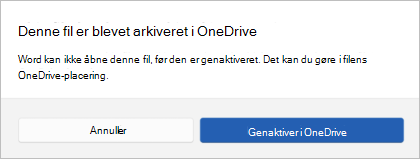
Hvad betyder det, at filen er blevet arkiveret i OneDrive eller SharePoint?
En fil, der er blevet arkiveret, er en fil, der er blevet lagt på kold opbevaring for at spare på forbruget af skylager. Som oftest arkiverer en IT-politik automatisk filer, der ikke har været brugt i lang tid, men filer kan også arkiveres manuelt. Arkiverede filer kan gemmes i OneDrive eller SharePoint.
Hvordan kan jeg genaktivere eller åbne min OneDrive/SharePoint-fil igen?
Hvis din organisation kører en politik til automatisk arkivering af filer, skal du kontakte din it-administrator for at anmode om genaktivering af filen.
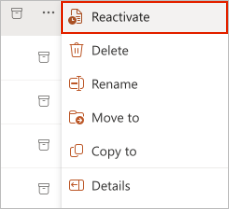
Hvis du har de nødvendige tilladelser i det SharePoint-bibliotek, hvor filen er gemt, kan du muligvis genaktivere filen selv. Det kan du gøre ved at udføre disse trin:
- Åbn filens OneDrive- ELLER SharePoint-placering i din browser.
- Find filen, og vælg menuen Flere indstillinger (•••).
- Vælg Genaktiver.
Hvor lang tid tager genaktivering?
Når genaktivering er blevet startet, kan det tage op til 24 timer, før filen er tilgængelig igen.