
Du kan dele en AI-agent med andre, ligesom du ville dele en fil i OneDrive. Når den er delt, kan andre åbne agenten og stille spørgsmål om filerne – men kun hvis de også har tilladelse til at få vist indholdet deri.
Vigtig
Opgraderinger kommer i midten af november 2026 til agenter i OneDrive. Få mere at vide under Opgraderingsagenter i OneDrive.
Bemærk
AI-agenter er kun tilgængelige med Microsoft Copilot til arbejds- eller skolekonti.
Sådan deler du, og hvad du bør vide om adgang:
Del en AI-agentfil
Log på OneDrive-webstedet med dine arbejds- eller skolelegitimationsoplysninger.
Find den fil,
.agentdu vil dele.Vælg filen, og vælg derefter Del på værktøjslinjen eller i genvejsmenuen.
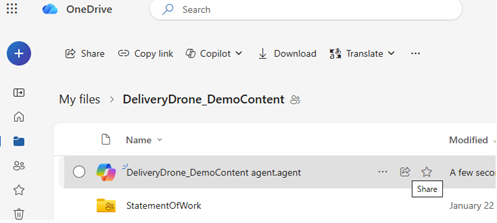
Vælg, hvem du vil dele med.
Vælg Send eller Kopiér link.

Sørg for, at andre kan få adgang til indholdet
Hvis du deler agentfilen, deles filerne i den ikke automatisk.
Sådan sikrer du, at andre kan få svar fra agenten:
- Gå til hver fil, der bruges af agenten
- Del disse filer med de samme personer
- Eller gem disse filer i en delt mappe, som alle har adgang til
Vigtig
Hvis nogen åbner agenten, men ikke har adgang til kildefilerne, får de ikke nyttige svar.
Stop med at dele en AI-agent
Sådan stopper du deling:
- Vælg
.agentfilen. - Vælg Administrer adgang.
- Fjern personer, eller rediger linkindstillingerne.
Almindelige tip til deling
- Brug delte mapper, når det er muligt, for at undgå manuelle opdateringer af tilladelser
- Opdater adgangen, hvis du føjer nye filer til agenten
- Test det delte link med en anden konto for at bekræfte, at det fungerer som forventet
Se også
Opret og brug en agent i OneDrive
Find dine agentfiler i OneDrive
Har du brug for mere hjælp?
Kontosupport. Du kan få hjælp til din Microsoft-konto og dine abonnementer ved at gå til Hjælp til konto & fakturering.
Teknisk support. Hvis du har brug for teknisk support, skal du vælge Kontakt Microsoft Support nedenfor, angive dit problem og vælge Få hjælp.
Mobilbrugere kan kontakte support ved at åbne OneDrive-appen og ryste enheden forsigtigt.
Støtte fra community'et. Communities hjælper dig med at stille spørgsmål, give feedback og høre fra eksperter med omfattende viden. Spørg Microsoft Community. Videregiv ikke personlige eller følsomme oplysninger i offentlige fora.