
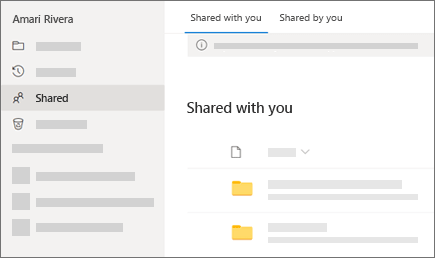
I OneDrive viser visningen Delt filer og mapper, som andre har delt med dig.
Bemærk
- Hvis ejeren af en fil stopper delingen, forsvinder den fra Delt visning.
- Elementer, som andre deler med dig, gemmes på deres OneDrive, så vær forsigtig med at foretage ændringer i en andens fil.
Find filer, der er delt med dig i OneDrive-mobilapps
Når nogen deler en OneDrive-fil eller -mappe med dig, får du typisk en mail eller en meddelelse på din iOS-enhed. Du kan finde filerne, der er delt med dig i OneDrive-appen, ved at trykke på ikonet Delt nederst i appen.
Find filer, der er delt med dig via OneDrive-webstedet
Log på OneDrive.com med din personlige Microsoft-konto.
I venstre rude under OneDrive skal du vælge Delt. Files eller mapper, der er delt med dig, vises under navnene på de personer, der har delt dem.
Vælg en fil eller mappe for at åbne den, ligesom du ville gøre med andre elementer i OneDrive.
Sådan fungerer delte mapper i OneDrive
Når du åbner en delt OneDrive-fil, mens du er logget på din Microsoft-konto, kan personer med tilladelse til at redigere filen se, at du har åbnet den. People, der kan redigere, vil også kunne se dit navn, din mailadresse og dit profilbillede.
Hvis du kopierer en delt fil til visningen Files (ved hjælp af indstillingen Kopiér til), afspejles eventuelle ændringer, du foretager i den gemte kopi, ikke i den oprindelige fil, så ingen andre med adgang til den oprindelige fil kan se dine ændringer.
Du kan ikke flytte elementer fra visningen Delt til visningen Files, men du kan føje en genvej til delte mapper, hvis du har tilladelse til at redigere en mappe, hvilket også gør det muligt at se dem på computeren. Se nedenfor for at få flere oplysninger.

Skjul elementer fra listen Delt i OneDrive
Delt visning er ikke en separat mappe – du kan ikke flytte elementer ud af den til visningen Files. Hvis du ikke længere ønsker eller har brug for at have adgang til en fil eller mappe, der er blevet delt med dig, kan du se her, hvordan du fjerner den.
- På OneDrive-webstedet skal du i navigationen til venstre vælge Delt.
- Vælg den fil eller mappe, du vil fjerne fra listen Delt , og vælg derefter Skjul fra delt. Bemærk: Du kan kun fjerne én fil eller mappe ad gangen.
Bemærk
Når du fjerner et element fra listen Delt, vil du stadig have tilladelser til det. Du kan føje et element til listen Delt igen, hvis du bruger dets link igen. Spørg ejeren af elementet om linket, hvis du ikke kan finde det.
Relaterede emner
Stop deling af OneDrive- eller SharePoint-filer eller -mapper, eller skift tilladelser
Føj genveje til delte mapper i OneDrive til arbejde eller skole
Tilføje og synkronisere delte mapper på OneDrive til hjemmet
Har du brug for mere hjælp?
Kontosupport. Du kan få hjælp til din Microsoft-konto og dine abonnementer ved at gå til Hjælp til konto & fakturering.
Teknisk support. Hvis du har brug for teknisk support, skal du vælge Kontakt Microsoft Support nedenfor, angive dit problem og vælge Få hjælp.
Mobilbrugere kan kontakte support ved at åbne OneDrive-appen og ryste enheden forsigtigt.
Støtte fra community'et. Communities hjælper dig med at stille spørgsmål, give feedback og høre fra eksperter med omfattende viden. Spørg Microsoft Community. Videregiv ikke personlige eller følsomme oplysninger i offentlige fora.