Du kan slette bestemte filer eller fotos på Microsoft OneDrive, eller du kan slette hele mapper og alle elementerne i dem. Hvis du har brug for det, kan du muligvis gendanne slettede filer fra Papirkurv i OneDrive.
- Vælg Stifinder

- Vælg din OneDrive-mappe, markér de elementer, du vil slette, og tryk på Delete på tastaturet.

Vil du slette delte elementer?
Hvis du sletter et element, der er blevet delt, sletter du det for alle. OneDrive beder dig muligvis om at bekræfte, om det var med vilje:
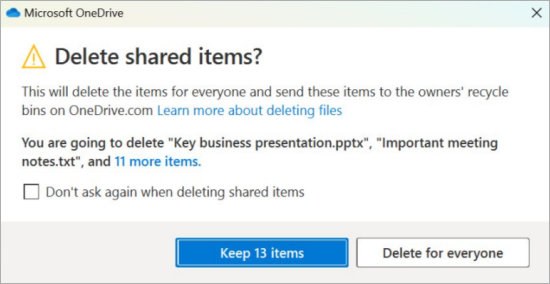
Slet elementer fra dit OneDrive, din harddisk eller begge dele i Windows
Slet fra dit OneDrive, men ikke fra din computer
Hvis du vil bevare en fil, et foto eller en mappe på computeren, men ikke på OneDrive, skal du bruge Stifinder eller Mac Finder til at flytte filen uden for din OneDrive-mappe til en anden mappe på computeren.
Slet fra din computer, men ikke dit OneDrive
Hvis du vil bevare en fil, et foto eller en mappe på OneDrive, men ikke på din computer (fordi du ikke vil have, at den optager plads), skal du lægge filen i din OneDrive-mappe og derefter aktivere Files On-Demand (Windows) eller Files On-Demand (Mac). Du kan stadig se filen i OneDrive-mappen på din computer, men den optager ingen plads på harddisken.
Du kan også vælge, hvilke OneDrive-mapper der skal synkroniseres med din computer , så du kun kan se bestemte mapper på computeren.
Slet fra både dit OneDrive og din computer
Hvis filen eller mappen er i dit OneDrive, skal du bruge Stifinder eller Mac Finder til at finde og slette filen, billedet eller mappen.
Sletter mange elementer på én gang i Windows
Når mange filer slettes på én gang, kan OneDrive bede dig om at bekræfte, om det var med vilje.
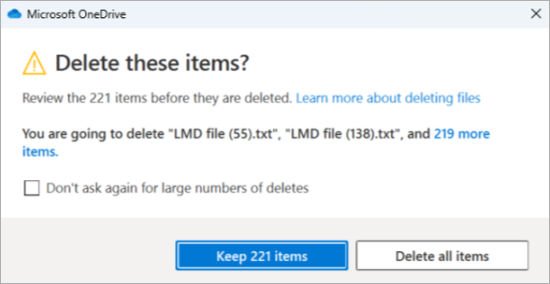
Slet filer for at frigøre lagerplads i Windows
Når du sletter filer fra OneDrive og Papirkurv i OneDrive, kan der være en kort forsinkelse, før det afspejles i tilgængeligheden af lagerplads på din OneDrive-konto.
Log på din Microsoft-konto, og se din lagerkvote.
Bemærk
Hvis et Microsoft 365-abonnement er udløbet, skal du forny for at få den samme lagerkvote igen.
- Åbn et Mac Finder-vindue .
- Gå til den korrekte OneDrive-mappe, og vælg det eller de elementer, du vil slette.
- Højreklik på elementet eller elementerne, og vælg derefter Flyt til papirkurv. Du kan også trække og slippe elementet eller elementerne fra mappen til papirkurven.
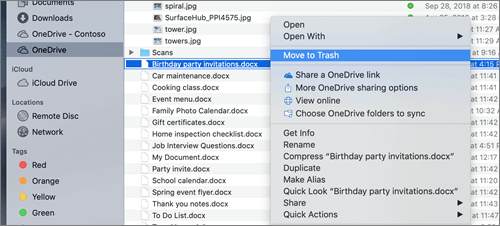
Slet elementer fra dit OneDrive, din harddisk eller begge på Mac
Slet fra dit OneDrive, men ikke fra din computer
Hvis du vil bevare en fil, et foto eller en mappe på computeren, men ikke på OneDrive, skal du bruge Stifinder eller Mac Finder til at flytte filen uden for din OneDrive-mappe til en anden mappe på computeren.
Slet fra din computer, men ikke dit OneDrive
Hvis du vil bevare en fil, et foto eller en mappe på OneDrive, men ikke på din computer (fordi du ikke vil have, at den optager plads), skal du lægge filen i din OneDrive-mappe og derefter aktivere Files On-Demand (Windows) eller Files On-Demand (Mac). Du kan stadig se filen i OneDrive-mappen på din computer, men den optager ingen plads på harddisken.
Du kan også vælge, hvilke OneDrive-mapper der skal synkroniseres med din computer , så du kun kan se bestemte mapper på computeren.
Slet fra både dit OneDrive og din computer
Hvis filen eller mappen er i dit OneDrive, skal du bruge Stifinder eller Mac Finder til at finde og slette filen, billedet eller mappen.
Slet mange elementer på én gang på Mac
Når mange filer slettes på én gang, kan OneDrive bede dig om at bekræfte, om det var med vilje.
Slet filer for at frigøre lagerplads på Mac
Når du sletter filer fra OneDrive og Papirkurv i OneDrive, kan der være en kort forsinkelse, før det afspejles i tilgængeligheden af lagerplads på din OneDrive-konto.
Log på din Microsoft-konto, og se din lagerkvote.
Bemærk
Hvis et Microsoft 365-abonnement er udløbet, skal du forny for at få den samme lagerkvote igen.
Gå til OneDrive-webstedet. Du skal muligvis logge på med din Microsoft-konto eller din arbejds- eller skolekonto.
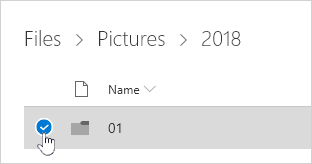
Vælg de filer eller mapper, du vil slette, ved at pege på hvert element og klikke på det cirkelafkrydsningsfelt, der vises.
Bemærk
Det første billede nedenfor viser elementer i visningen "Liste", det andet billede nedenfor viser elementer i visningerne "Felter" eller "Fotos".


Hvis du vil markere alle filerne i en mappe, skal du klikke på cirklen til venstre for kolonneoverskriften eller trykke på Ctrl+A på tastaturet. Du kan også vælge flere filer samtidig ved at vælge en fil, rulle ned på listen og derefter holde Skift nede, mens du venstreklikker på det sidste element, du vil markere.

Vælg Slet på linjen øverst på siden. Du kan også højreklikke på den markerede fil eller mappe og vælge Slet.
Bemærk
Hvis du ikke kan se ikonet Slet i den øverste navigationslinje, eller når du højreklikker på et markeret element, har du muligvis ikke tilladelse til at slette den pågældende fil eller mappe.
Hvis du vil slette en mappe og ikke bare indholdet, kan det være nødvendigt at gå et niveau op eller tilbage for at kunne markere hele mappen.

Bemærk
- En personlig OneDrive-mappe behøver ikke at være tom, før du sletter den. Det kan dog være en god idé at kontrollere på forhånd, at der ikke er nogen filer eller undermapper i den, som du vil beholde.
- Hvis din administrator har aktiveret opbevaring i OneDrive for arbejds- eller skolekonti, skal du tømme mappen helt, før du kan slette den.
Fjern elementer fra listen Delt
Åbn visningen Delt og vælg de filer eller mapper, du vil fjerne, ved at pege på hvert element og klikke på det runde afkrydsningsfelt, der vises.
Hvis du vil fjerne et element fra sektionen Delt af dig , skal du markere elementet og derefter vælge Administrer adgang.
For filer, der deles med et link, skal du vælge Alle med dette link... og derefter vælge Fjern link.
For filer, der deles med andre, skal du vælge Kan redigere eller Kan få vist under deres navn og derefter vælge Fjern direkte adgang.
Slet elementer permanent i OneDrive
Slettede filer og mapper går til OneDrive-papirkurven, hvorfra du kan gendanne filer , hvis du har brug for det.
Først skal du vælge Papirkurv i navigationen i venstre side af OneDrive.
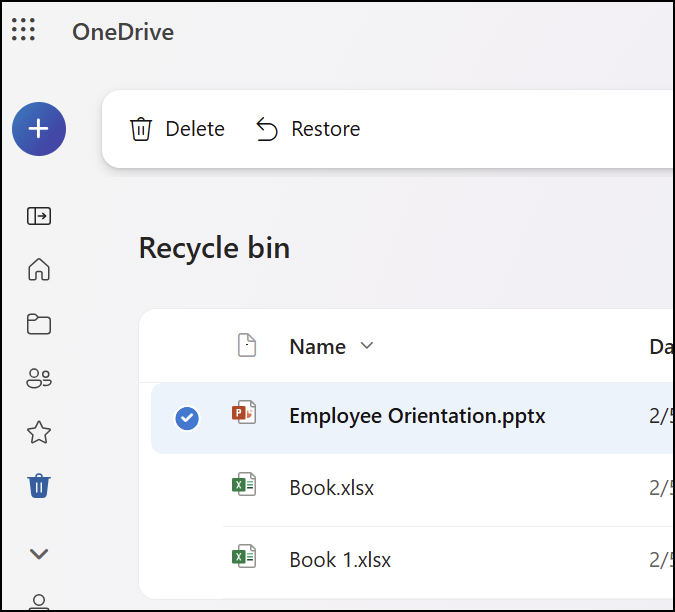
Hvis du vil slette bestemte filer eller mapper fra papirkurven permanent, skal du markere disse elementer og derefter vælge Slet i den øverste navigationslinje.
Slet filer for at frigøre lagerplads på internettet
Når du sletter filer fra OneDrive og Papirkurv i OneDrive, kan der være en kort forsinkelse, før det afspejles i tilgængeligheden af lagerplads på din OneDrive-konto.
Log på din Microsoft-konto, og se din lagerkvote.
Bemærk
Hvis et Microsoft 365-abonnement er udløbet, skal du forny for at få den samme lagerkvote igen.
Tryk og hold nede på den fil, du vil slette. (Hvis du vil slette flere filer, efter du har valgt en fil, skal du markere cirklerne ud for hver ekstra fil, du vil slette).
Bemærk
Du kan kun slette 200 filer ad gangen. Hvis du vil slette mere end 200 filer på én gang, skal du gå til OneDrive.com.
Tryk på 
Tryk derefter på Slet for at bekræfte.
Tøm papirkurven på Android
Tryk på ikonet Mig  nederst til højre på skærmen, tryk på den konto, du bruger, og tryk derefter på Papirkurv.
I visningen Papirkurv skal du vælge de filer, du vil slette.
Hvis du vil fjerne filerne permanent, skal du trykke på Slet.
Bemærk
Android-brugere har mulighed for at tømme hele Papirkurv på én gang ved at trykke på Slet alle øverst til højre.
Slet filer for at frigøre lagerplads på Android
Når du sletter filer fra OneDrive og Papirkurv i OneDrive, kan der være en kort forsinkelse, før det afspejles i tilgængeligheden af lagerplads på din OneDrive-konto.
Log på din Microsoft-konto, og se din lagerkvote.
Bemærk
Hvis et Microsoft 365-abonnement er udløbet, skal du forny for at få den samme lagerkvote igen.
Tryk og hold nede på den fil, du vil slette. (Hvis du vil slette flere filer, efter du har valgt en fil, skal du markere cirklerne ud for hver ekstra fil, du vil slette).
Bemærk
Du kan kun slette 20 filer ad gangen. Hvis du vil slette mere end 20 filer på én gang, skal du gå til OneDrive.com.
Tryk,  og tryk derefter på
Vælg Slet, når du bliver bedt om at bekræfte sletningen.
Tøm papirkurven på iOS
- Tryk på ikonet Mig øverst til venstre på skærmen, tryk på den konto, du bruger, og tryk derefter på Papirkurv.
- I visningen Papirkurv skal du vælge de filer, du vil slette.
- Hvis du vil fjerne filerne permanent, skal du trykke på Slet.
Slet filer for at frigøre lagerplads på iOS
Når du sletter filer fra OneDrive og Papirkurv i OneDrive, kan der være en kort forsinkelse, før det afspejles i tilgængeligheden af lagerplads på din OneDrive-konto.
Log på din Microsoft-konto, og se din lagerkvote.
Bemærk
Hvis et Microsoft 365-abonnement er udløbet, skal du forny for at få den samme lagerkvote igen.

