

Når du installerer OneDrive til iOS eller Android på din mobilenhed første gang, eller når du åbner OneDrive i din webbrowser, bliver du tilbudt at importere dine skybilleder og -filer.
Når du opretter forbindelse til en anden udbyder af skylager, kan du bruge OneDrive-mobilappen eller OneDrive i din webbrowser til at kopiere alle dine individuelle fotos og filer fra Google Drev, Dropbox eller Google Fotos til dit OneDrive-lager. Det oprindelige indhold bliver ikke slettet eller flyttet, kun kopieret.
Sådan importerer du billeder og filer med OneDrive-appen
Prompt om at begynde at importere fra OneDrive-mobilappen:
- Opret forbindelse til den tjeneste, du vil kopiere indhold fra, og følg instruktionerne i appen.
Hvis du afviser anmodningen, kan du vende tilbage til importfunktionen senere, når det er mere praktisk:
- Åbn OneDrive-mobilappen.
- Tryk på dit profilbillede eller
 .
. - Tryk på
 Indstillinger
 - Vælg Importér Cloud Photos and Files
- Følg instruktionerne i appen.
Sådan importerer du fotos og filer på onedrive.com
Sådan starter du import fra prompten:
- Opret forbindelse til den tjeneste, du vil kopiere indhold fra, og følg vejledningen.
Hvis du afviser anmodningen, kan du vende tilbage til importfunktionen senere, når det er mere praktisk:
- Log på onedrive.com
- Klik på Indstillinger.
- Vælg Importér billeder og filer i skyen.
- Følg instruktionerne.
Advarsel!
Indholdet kopieres ikke til telefonens lagerplads, men til dit OneDrive-skylager . Hvis du importerer hele skytjenesten, kan det bruge en masse lagerplads på dit OneDrive. Kontrollér, hvor meget plads du har, og hvor meget du vil importere, før du starter.
Hvordan fungerer import?
Importér kopier af indhold fra din skytjenestekonto til dit OneDrive, mens du bevarer det oprindelige indhold. Den stopper, når alle filerne er kopieret. Hvis der er oprettet nyt indhold på kildekontoen, kan du genstarte importen for at kopiere det nyligt tilføjede indhold til OneDrive.
Importere rapport
Når importen er afsluttet, genereres der en TXT-rapport i mappen Importer med et navn, der svarer til den importerede konto.
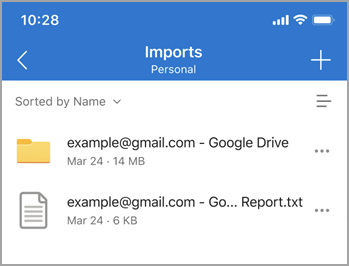
Denne rapport indeholder vigtige oplysninger om importen:
- Slutstatus for import.
- Import-id (påkrævet under fejlfinding).
- Start- og sluttidspunkt for importen.
- Antal filer og mapper, der er importeret og ikke importeret.
- En liste over de elementer, der ikke kunne importeres.
Ved efterfølgende trinvise importer erstattes den forrige txt-rapport af en ny.
Hvad importeres
Dropbox: Alle individuelle filer og mapper kopieres fra din Dropbox-konto.
Google Drev: Individuelle filer og mapper fra dit Google Drev-skylager. Mails, postkasser, kontakter eller kalendere importeres ikke.
Hvad kopieres ikke
- Files med navne, der er længere end 256 tegn.
- Mapper med navne, der er længere end 250 tegn.
- Files, hvis fulde navnekombinationer er længere end 400 tegn.
- Files, der er større end 15 GB, overføres ikke.
- Files med en størrelse på 0 byte (nul-byte filer) overføres ikke.
Bemærk
Hvis du har filer, der er markeret som begrænsede eller ikke kan kopieres, importeres filerne ikke. Du skal deaktivere denne funktion først, hvis du vil importere filerne.
Hvad er ikke importeret?
Kom i gang med Dropbox, Dropbox-papir, Dropbox-papirskabelon og Dropbox-genvej fra din Dropbox importeres ikke til OneDrive.
Google Tegninger, formularer, websteder og kort fra Google Drev importeres ikke til OneDrive. I øjeblikket understøttes import af indhold fra din Google Fotos-konto ikke.
Googles proprietære formater er ikke kompatible med andet end Google-apps. Når du migrerer fra Google, konverterer vores app til Microsoft Office-formatet fra Googles format.
Det konverteres på følgende måde:
| Google-format | Office-format |
|---|---|
| .gsheet | .xlsx |
| .gdoc | .docx |
| .gslide | .pptx |
Hvad fjernes fra fil- og mappenavne
- Følgende tegn i fil- eller mappenavne fjernes: " * : <> ? / \ |
- Foranstillede tilder (~)
- Foranstillede eller efterstillede mellemrum
- Foranstillede eller efterfølgende punktummer (.)
Hvad nu, hvis nogle filer ikke importeres
Hvis du modtager en meddelelse om, at visse elementer ikke kunne importeres, skal du se TXT-rapporten for at finde ud af, hvilke elementer der ikke kunne importeres. Du kan vælge at sikkerhedskopiere ikke-importerede kildefiler, før du fjerner dem.
Kan jeg køre importen igen?
Ja.
Alle nyoprettede filer på kildekontoen importeres. Ændrede kildefiler får deres ændringsdato sammenlignet med målfilens dato. Hvis den ændrede kildefil er nyere, overskrives destinationsfilen. Ellers forbliver destinationsfilen som den er.
Hvordan håndteres fildeling
Når en fil fra kildekontoen deles, kopieres filen til OneDrive, men delingsegenskaben gør det ikke.
Hvad hvis noget gik galt
- Kontrollér, om mappen Files - Imports stadig findes. Hvis mappen ikke findes, skal du afbryde importkontoen og oprette forbindelse igen. Mappen genoprettes til yderligere importaktiviteter. Hvis mappen findes, skal du gå til næste trin.
- Kontrollér netværksforbindelsen, og prøv igen om et par minutter. Nogle gange kan en flygtig netværksforbindelse føre til kortvarige tjenestefejl.
- Hvis der bliver noget galt , kan du kontakte os via "Hjælp & feedback".
Rapportér mislykket oprettelse
Hvis rapporten ikke kan oprettes inden for 10 minutter efter importen, kan det skyldes:
- Utilstrækkelig lagerplads. Opgrader dit OneDrive-abonnement, og prøv igen.
- Rapporten er for stor. Prøv igen senere.
- Importundtagelse. Prøv igen senere.
Sådan importerer du fra Google Fotos
På grund af opdateringer til Google Fotos API er det nu kun muligt at importere dine Google Fotos til OneDrive via OneDrive i webbrowseren.
Se også
Kopiér, overfør eller importér filer til dit personlige OneDrive