
Alle computere har standardmapper, f.eks. Skrivebord, Dokumenter, Musik, Billeder og Videoer, som du sandsynligvis bruger, men som ikke nødvendigvis er inkluderet i dit OneDrive. Hvis du sikkerhedskopierer disse mapper til dit OneDrive, er de beskyttet og tilgængelige på tværs af alle dine enheder.
Lær at administrere dine indstillinger for sikkerhedskopiering i OneDrive. Du kan se, hvilke mapper der aktuelt er sikkerhedskopieret i OneDrive, og du kan foretage ændringer på stedet:
Sikkerhedskopiér vigtige Windows-mapper til OneDrive
Åbn OneDrive-indstillinger (vælg OneDrive-skyikonet i meddelelsesområdet, og vælg derefter ikonet OneDrive-hjælp og -indstillinger  derefter Indstillinger.)
- Åbn OneDrive-indstillinger (vælg OneDrive-skyikonet i meddelelsesområdet, og vælg derefter ikonet OneDrive-hjælp og -indstillinger derefter Indstillinger.)
- Gå til fanen Synkroniser og sikkerhedskopiér.
- Vælg Administrer sikkerhedskopiering.
Hvis du vil starte sikkerhedskopieringen af en mappe, skal du slå en mappe til/fra, hvor der står Ikke sikkerhedskopieret, og derefter vælge Gem ændringer.
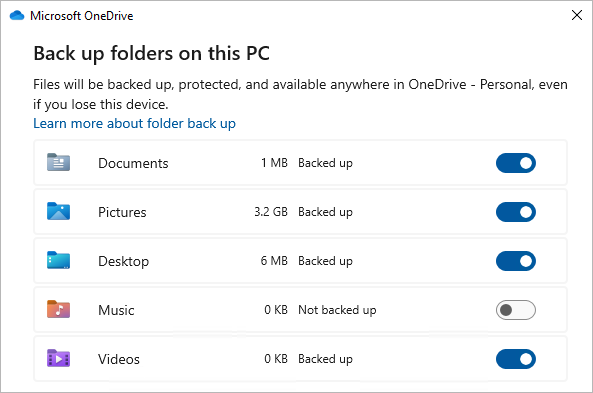
Stoppe sikkerhedskopiering af mappe i OneDrive
Hvis du vil stoppe sikkerhedskopieringen af en mappe, skal du vælge til/fra-knappen for mappen for at slå den fra.
Vælg til/fra-knappen for mappen for at stoppe sikkerhedskopieringen.
Vælg, om du vil:
- Bevar kun filerne i OneDrive, fjern dem fra din computer, eller
- Bevar kun filerne på min pc, og fjern dem fra OneDrive.
Bemærk
Hvis den mappe, du vil stoppe med at sikkerhedskopiere, kun indeholder filer, der kun er i skyen, får du vist en meddelelse om, at nogle filer ikke kunne flyttes. Download dem først ved at ændre deres tilstand til Behold altid på denne enhed"
Få adgang til dine sikkerhedskopierede mapper på enhver enhed
Når dine filer er i gang med at synkronisere med OneDrive, sikkerhedskopieres de, og du kan få adgang til dem overalt i Dokumenter eller på skrivebordet. Når du sikkerhedskopierer skrivebordsmappen, flyttes elementerne på dit skrivebord automatisk med, når du bruger andre skriveborde, hvor du bruger OneDrive.
Hvis du er logget på appen OneDrive-synkronisering på computeren, kan du bruge Stifinder til at få adgang til dit OneDrive. Du kan også bruge OneDrive-mobilappen til at få adgang til dine mapper på en hvilken som helst enhed.
Løs problemer med sikkerhedskopiering af mappe
Her er en liste over fejl, du kan få vist, når du konfigurerer sikkerhedskopiering af mapper. Udvid et afsnit for at se, hvordan du løser dem.
Sikkerhedskopiering af mapper inkluderer ikke skrivebords og dokumenter i macOS
Hvis du vil aktivere sikkerhedskopiering af vigtige mapper (skrivebord og dokumenter) i macOS, skal du bruge følgende:
- Den separate synkroniseringsapp, ikke appen fra Mac App Store. Fjern eventuelle andre versioner af OneDrive, download derefter synkroniseringsappen.
Download - Din macOS-enhed skal have Fuld diskadgang aktiveret. Gå til Systemindstillinger,>Indstillinger for sikkerhed & beskyttelse af personlige oplysninger>,beskyttelse af personlige oplysninger, og føj OneDrive til listen over programmer. Få mere at vide.
Tip
Hvis du logger på med en arbejds- eller skolekonto, har din it-administrator muligvis deaktiveret dette. It-administratorer kan konfigurere indstillinger for enhedsbegrænsning i Microsoft Intune.
Mappebeskyttelse er ikke tilgængelig
En almindelig årsag til denne fejl er, at vigtige mapper, der er knyttet til et domæne, ikke kan beskyttes på en personlig OneDrive-konto (når du er logget på med en Microsoft-konto). Kontakt it-administratoren for at få oplysninger om løsninger til databeskyttelse. Du bør ikke have dette problem med en arbejds- eller skolekonto.
Filen overskrider den maksimale stilængde i Windows
Sørg for, at hele stien, herunder filnavnet, indeholder færre end 260 tegn. Et eksempel på en filsti er:
C:\Users\<UserName>\Pictures\Saved\2017\December\Holiday\NewYears\Family…
Dette afhjælpes ved at afkorte navnet på filen eller navnet på undermapper i OneDrive, eller ved at vælge en undermappe, der er tættere på mappen på øverste niveau.
Filen overskrider den maksimale filstørrelse
OneDrive kan ikke synkronisere filer på over 250 GB. Fjern disse filer fra den mappe, du vil beskytte, og prøv derefter igen.
Filnavnet er ikke tilladt i OneDrive
Filnavne må ikke starte med et mellemrum eller indeholde følgende tegn: \ : / * ? < > " |. Flyt eller omdøb filen for at fortsætte. Få mere at vide.
Mappen er ikke valgt til synkronisering
Mappen med fejlen synkroniseres ikke med din pc. Du kan løse denne fejl ved at åbne OneDrive Indstillinger (højreklik på det hvide eller blå skyikon i meddelelsesområdet, og vælg Indstillinger), vælg Vælg mapper, og sørg derefter for, at den mappe, du vil beskytte, er markeret. Hvis denne fejl vises i Billeder, skal du sørge for, at Billeder, Skærmbilleder og Filmrulle er markeret (eller ikke findes). Det er også muligt, at mappen OneDrive har et andet navn end den vigtige Windows-mappe.
Vigtige mapper er ikke på standardplaceringerne
Mappen med fejlen indeholder en anden vigtig mappe og kan ikke beskyttes, før den indeholdte mappe flyttes. Vigtige mapper, der kan være indeholdt i mappen, omfatter: Dokumenter, Skrivebord, Billeder, Skærmbilleder, Filmrulle eller mappen OneDrive.
Der opstod en ukendt fejl med fejlkoden 0x80070005
Hvis du får vist fejlkoden 0x80070005, er gruppepolitikken "Forbyd bruger fra at omdirigere profilmapper manuelt" aktiveret. Du kan opleve, at filerne fra de mapper, du har valgt, er blevet flyttet til mapper med samme navn i din OneDrive-mappe, og de oprindelige placeringer er tomme. Flyt mappeindholdet tilbage til de oprindelige placeringer, og spørg administratoren, om politikken kan ændres.
Mappen indeholder et genfortolkningspunkt (samlingspunkt eller symlink)
Den mappe, du vil beskytte, indeholder en særlig filtype, der sammenkæder dele af filsystemet. Disse elementer kan ikke beskyttes. Hvis du vil beskytte mappen, skal du fjerne den fil, der forårsager problemet.
Sikkerhedskopiering af pc-mappe efter pc
OneDrive forsøger automatisk at genåbne notesbøger, der tidligere var åbne. I sjældne tilfælde indlæses nogle notesbøger muligvis ikke automatisk i OneNote-skrivebordsappen efter sikkerhedskopiering af pc-mappe. Løsningen på dette problem er at genåbne notesbøgerne i OneNote-appen ved hjælp af Åbn filer > .
Advarsel!
Nogle programmer kan være afhængige af disse links for at fungere korrekt. Fjern kun de links, du ved er sikre at redigere.
Fejlen "Filen er åben og kan ikke flyttes"
Åbne filer kan ikke flyttes. Gem og luk filen, og prøv igen.
Fejlmeddelelsen "OneNote-notesbøger kan ikke flyttes"
Hvis du forsøger at stoppe sikkerhedskopieringen af en mappe, der indeholder OneNote-notesbøger, får du vist fejlen "OneNote-notesbøger kan ikke flyttes", fordi notesbøger er skybaserede filer og ikke kan flyttes til din computer.
Sikkerhedskopiering af mapper, der ikke omfatter skrivebord & dokumenter i macOS.
Har du brug for mere hjælp?
Løsninger eller midlertidige løsninger på de seneste problemer i OneDrive
Hvis dit OneDrive altid viser Behandler ændringer, når Outlook er åben, kan du prøve at fjerne Outlook .pst-datafilen fra OneDrive.
Kontosupport. Du kan få hjælp til din Microsoft-konto og dine abonnementer ved at gå til Hjælp til konto & fakturering.
Teknisk support. Hvis du har brug for teknisk support, skal du vælge Kontakt Microsoft Support nedenfor, angive dit problem og vælge Få hjælp.
Mobilbrugere kan kontakte support ved at åbne OneDrive-appen og ryste enheden forsigtigt.
Støtte fra community'et. Communities hjælper dig med at stille spørgsmål, give feedback og høre fra eksperter med omfattende viden. Spørg Microsoft Community. Videregiv ikke personlige eller følsomme oplysninger i offentlige fora.