
Du kan administrere dit OneDrive til arbejde eller skole for at se, hvor meget plads du bruger, og frigøre plads, hvis du er ved at være tæt lagergrænsen.
Bemærk
- Hvis du ikke har tilladelse til at opdatere lagerplads, skal du kontakte administratoren af webstedet. Se Om tilladelsesniveauer for at få mere at vide om tilladelser.
- Hvis du vil administrere din personlige OneDrive-lagerplads, skal du læse Hvordan fungerer Microsoft-lagerplads?
Administrer din lagerplads i appen OneDrive-synkronisering
- Klik på det blå OneDrive-ikon Skærmbillede af seks version two.pngi meddelelsesområdet i OneDrive
 , og vælg derefter
  > OneDrive.

- Dette viser en oversigt over den tilgængelige OneDrive-lagerplads. Vælg Administrer lager.
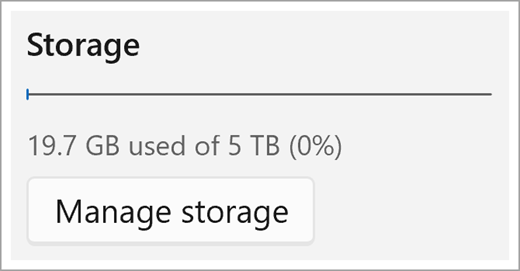
- Dette åbner en stor filside, der viser en liste over alle filer i dit OneDrive, sorteret efter størrelse.

Bemærk
Når du har slettet elementer, skal du slette disse elementer i Papirkurv permanent for at frigøre plads til andre elementer. Se Slet filer eller mapper i OneDrive for at få flere oplysninger.
Administrer lagerplads fra OneDrive-webstedet
Når du er logget på OneDrive-webstedet med din arbejds- eller skolekonto, kan du se, hvor meget lagerplads der er brugt, og hvad der er tilgængeligt, i navigationen i venstre side. Klik på forbrugsværdien for at omdirigere til de største filer på OneDrive-siden.

Se også
Hvordan fungerer Microsoft-lager for en personlig konto?