

Hvis dine OneDrive-filer bliver slettet, overskrevet, beskadiget eller inficeret med malware, vil du muligvis kunne gendanne filer eller mapper ved hjælp af en af indstillingerne i denne artikel.
Microsoft 365-abonnenter kan også gendanne en tidligere version af en fil og bruge funktionen Gendan hele dit OneDrive til at rulle alt tilbage og gendanne alle ændringer, der er foretaget på filer og mapper, til et hvilket som helst tidspunkt inden for de seneste 30 dage.
Bemærk
- For personlige konti kan du gendanne filer eller mapper, der er blevet slettet inden for de seneste 30 dage. For arbejds- eller skolekonti kan du gendanne filer eller mapper, der er blevet slettet inden for de seneste 93 dage, medmindre din administrator har ændret opbevaringsindstillingen.
- Du kan kun gendanne filer eller mapper, der var placeret på dit eget OneDrive, ikke filer, som en anden har delt med dig.
- Du kan ikke gendanne filer eller mapper, efter de er blevet slettet permanent fra OneDrive-papirkurven.
Gendan filer eller mapper fra Papirkurv på OneDrive-webstedet
Gå til onedrive.com, og log på med enten din Microsoft-konto eller din arbejds- eller skolekonto.
I navigationsruden skal du vælge Papirkurv.
Vælg de filer eller mapper, du vil gendanne, ved at pege på hvert element og markere cirkelafkrydsningsfeltet, og vælg derefter Gendan.
Tip
Brug kommandoen Vis elementer i Personlig boks i papirkurven for at få vist filer, der er slettet fra din Personlige boks.
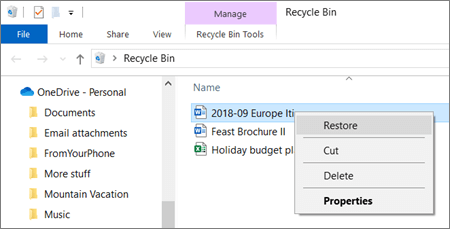
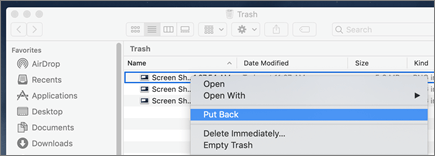
 ), vises ikke i computerens papirkurv. Du kan muligvis gendanne de slettede filer eller mapper fra OneDrive eller SharePoint-webpapirkurven.
 øverst til venstre på skærmen, vælg kontoen, og tryk derefter på Papirkurv.
 .
Se også
Gendan en tidligere version af en fil i OneDrive
Gendan elementer, der er slettet fra SharePoint, Teams eller en papirkurv for en gruppe af SharePoint-websteder
Har du brug for mere hjælp?
Kontosupport. Du kan få hjælp til din Microsoft-konto og dine abonnementer ved at gå til Hjælp til konto & fakturering.
Teknisk support. Hvis du har brug for teknisk support, skal du vælge Kontakt Microsoft Support nedenfor, angive dit problem og vælge Få hjælp.
Mobilbrugere kan kontakte support ved at åbne OneDrive-appen og ryste enheden forsigtigt.
Støtte fra community'et. Communities hjælper dig med at stille spørgsmål, give feedback og høre fra eksperter med omfattende viden. Spørg Microsoft Community. Videregiv ikke personlige eller følsomme oplysninger i offentlige fora.