

Resumé
Appen OneDrive-synkronisering kan vise genvejen Kan ikke synkroniseres, når du flytter en mappe med en OneDrive-genvej ind i en anden mappe, der også har en genvej.
Du kan rette denne fejl i Windows ved at fjerne genvejen til undermappen, ikke mappen eller dens filer. Hvis du ikke kan finde genvejen, skal du søge på OneDrive-webstedet eller bruge Windows PowerShell.
Fejlen "Synkroniserer allerede som en genvej"
Genvejsmeddelelsen Kan ikke synkronisere indeholder disse oplysninger:
Mappenavnet <> kan ikke synkroniseres under <mappenavnet>, fordi den allerede synkroniseres som en genvej.
Du får vist denne fejlmeddelelse i appen OneDrive-synkronisering, hvis du har genveje til to separate mapper, og du derefter flytter en mappe til en anden. Du kan stadig få adgang til begge mapper på din pc, og filerne fortsætter med at synkronisere som forventet, men du kan ikke se én mappe i den anden, som de vises i OneDrive på internettet.
Du kan løse dette problem ved at fjerne genvejen til undermappen (den mappe, du har flyttet til den overordnede mappe). Når du fjerner genvejen, synkroniserer OneDrive den nye mappe og undermappestruktur.
Sådan fjerner du en genvej
Fjern genvejen til den mappe, der blev flyttet inde i den overordnede mappe. Behold genvejen til den overordnede mappe.
Vigtig
Brug Fjern genvej, ikke Slet. Hvis du fjerner genvejen, bliver den delte mappe eller filerne i den ikke slettet.
I din OneDrive-mappe i Windows Stifinder skal du højreklikke på genvejen til undermappen og vælge Fjern genvej. Hvis kommandoen ikke vises direkte, skal du vælge Fjerngenvejpå OneDrive>.

Kontrollér, at undermappen nu vises i den overordnede mappe i Stifinder, og at den genvejsrelaterede synkroniseringsfejl ikke længere vises.
Hvis du har fundet genvejen på OneDrive-webstedet, skal du følge trinene til fjernelse af internettet i Føj genveje til delte mapper i OneDrive. Fjern kun genvejen til undermappen, og kontrollér derefter mappestrukturen og synkroniseringsstatus i Stifinder.
Tip
Hvis OneDrive i stedet siger Vi beklager, men vi kan ikke synkronisere denne mappe. Du synkroniserer allerede en genvej til en mappe fra dette delte bibliotek, se Du kan ikke synkronisere en delt mappe, der er angivet som en genvej i appen OneDrive-synkronisering. Denne meddelelse vedrører en konflikt mellem synkronisering af et SharePoint-bibliotek og tilføjelse af en genvej til det.
Kan ikke finde en genvej til en OneDrive-mappe
Hvis du ikke kan finde genvejen i dine mapper, skal du starte med at søge efter genveje på OneDrive-webstedet. Denne søgning fungerer for både personlige Microsoft-konti og arbejds- eller skolekonti.
Gå til OneDrive-webstedet på onedrive.com , og log på med den personlige Microsoft-konto eller arbejds- eller skolekonto, der har den genvejsrelaterede synkroniseringsfejl.
Skriv i søgefeltet,
ProgID:"AddToOneDrive.MountPoint"og tryk på Enter.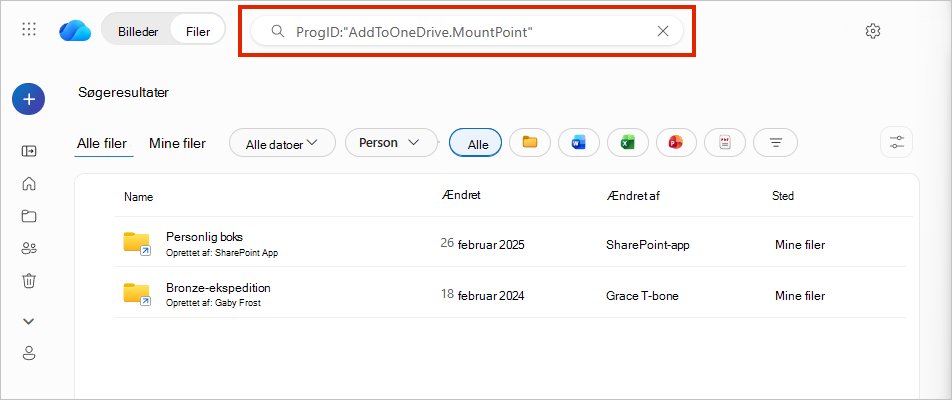
Gennemse mappenavnene og kolonnen Placering for at finde genvejen til undermappen, der er angivet i synkroniseringsfejlen.
Når du har identificeret genvejen, skal du følge Sådan fjerner du en genvej.
Tip
Hvis du vil søge efter genvejen i din lokale OneDrive-mappe i stedet, skal du bruge Windows PowerShell.
Find genvejen ved hjælp af Windows PowerShell
Hvis du bruger appen OneDrive-synkronisering i Windows, kan du bruge følgende kommando til at få vist mapper, der skal gennemses i din lokale OneDrive-mappe.
Advarsel!
Fjern ikke en mappe, blot fordi den vises i outputtet. Resultaterne kan omfatte mapperne Skrivebord på pc'en, Dokumenter, Overførsler, Musik, Billeder, Videoer, Filmrulle og Skærmbilleder. Identificer genvejen angivet i synkroniseringsfejlen, før du bruger Fjern genvej. Kommandoen viser kun matchende elementer. De fjernes ikke.
Åbn Windows PowerShell.
Erstat
C:\Users\JDOE\OneDrivei den følgende kommando med stien til den lokale OneDrive-mappe for den konto, der indeholder synkroniseringsfejlen, og kør derefter kommandoen.Get-ChildItem "C:\Users\JDOE\OneDrive" -Recurse | Where-Object {$_.Mode -match "d-r--l"}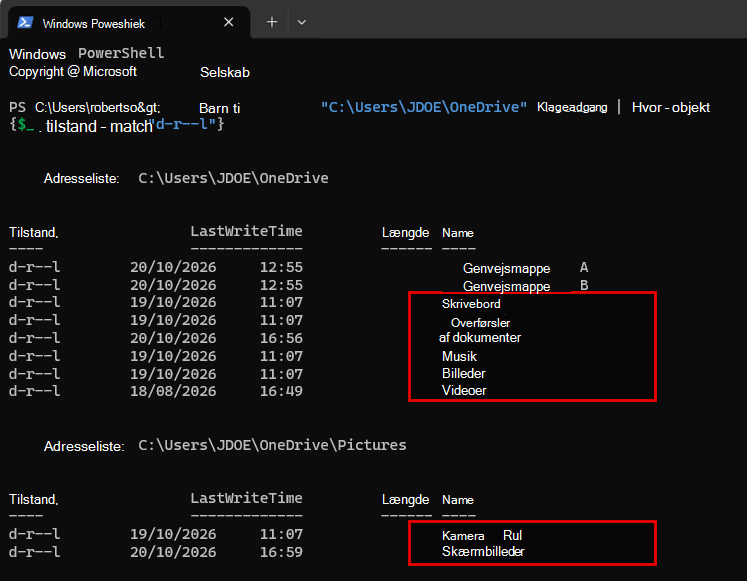
Gennemse mappestierne og mappenavnene i outputtet for at finde genvejen til undermappen, der er angivet i synkroniseringsfejlen.
Når du har identificeret genvejen, skal du følge Sådan fjerner du en genvej.
Hvis hverken webstedssøgningen eller PowerShell-proceduren finder en genvej i den pågældende konto, er der ingen genveje at fjerne.
Har du brug for mere hjælp?
Kontosupport. Du kan få hjælp til din Microsoft-konto og dine abonnementer ved at gå til Hjælp til konto & fakturering.
Teknisk support. Hvis du har brug for teknisk support, skal du vælge Kontakt Microsoft Support nedenfor, angive dit problem og vælge Få hjælp.
Mobilbrugere kan kontakte support ved at åbne OneDrive-appen og ryste enheden forsigtigt.
Støtte fra community'et. Communities hjælper dig med at stille spørgsmål, give feedback og høre fra eksperter med omfattende viden. Spørg Microsoft Community. Videregiv ikke personlige eller følsomme oplysninger i offentlige fora.