

この記事は、"新しいバージョンの Microsoft OneDrive がインストールされています" というエラー メッセージを修正するのに役立ちます。
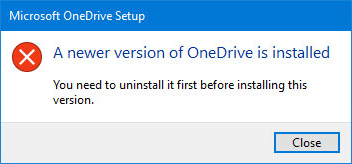
OneDrive をアンインストールして "新しいバージョンがインストールされています" エラーを修正する
OneDrive をアンインストールするには、次の手順を実行します。
注
お使いのコンピューターで OneDrive を無効化、アンインストール、またはリンク解除しても、ファイルやデータが失われることはありません。 OneDrive アカウントにオンラインでサインインすればいつでもファイルにアクセスできます。
- Windows キーを押す
 R を押して、[ファイル名を指定して実行] ウィンドウを開きます。
 - 「 appwiz.cpl 」と入力し、[ OK] をクリックします。
- リスト内で "Microsoft OneDrive" を見つけ、右クリックしてアンインストールします。
この方法が失敗した場合、次の手順を実行します。
注
レジストリを編集する前に、レジストリのバックアップを作成することをお勧めします。 問題が発生した場合は、レジストリを以前の状態に復元できます。 Windows でレジストリをバックアップおよび復元する方法について詳しく説明します。
- Windows キーを押す R を押して、[ファイル名を指定して実行] ウィンドウを開きます。
- 「 regedit 」と入力し、[ OK] をクリックします。
- 次のパスをレジストリ エディターの上部にあるナビゲーション バーに貼り付けます。
Computer\HKEY_CURRENT_USER\Software\Microsoft\OneDrive - OneDrive フォルダーを右クリックし、[削除] を選択します。
OneDrive を更新して "新しいバージョンがインストールされました" メッセージを解決する
OneDrive および Windows は頻繁に更新されます。また、PC を最新の状態に保つと、同期の問題の解決に役立ちます。
最新の Windows 更新プログラムをダウンロードして、 OneDrive を最大限に活用してください。 Windows 10 では、同期の問題の解決に役立つOneDriveファイル オンデマンドを有効にします。 OneDrive のファイル オンデマンドに関する詳細情報を参照してください。
OneDrive の最新バージョンをダウンロード してインストールします。
注
最新版の詳細については、リリース ノートを参照してください。
[
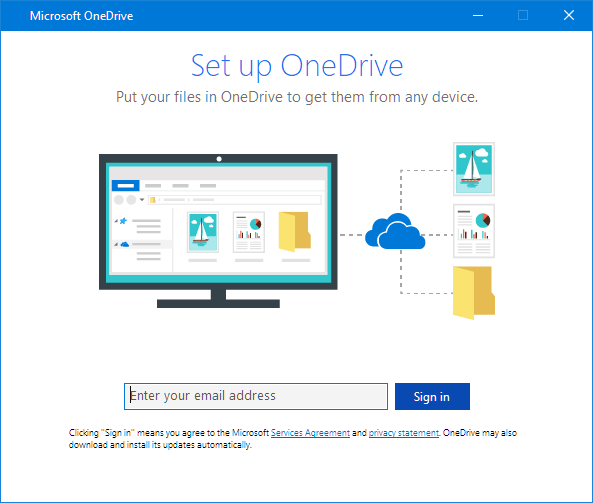
を選択してスタート メニューを開き、 OneDrive を検索して、 OneDrive デスクトップ アプリを開きます。OneDrive のセットアップが開始されたら、Microsoft アカウントのメール アドレスを入力し、[サインイン] を選択してアカウントをセットアップします。
インストールの問題を解決した後で OneDrive を設定してカスタマイズする
OneDrive ファイル オンデマンド機能を利用すれば、OneDrive のファイルをすべてダウンロードし、デバイス上の記憶域を使用することなく、すべてのファイルにアクセスできるようになります。 OneDrive のファイル オンデマンドに関する詳細情報を参照してください。
注
お使いのコンピューターで OneDrive を無効化、アンインストール、またはリンク解除しても、ファイルやデータが失われることはありません。 OneDrive アカウントにオンラインでサインインすればいつでもファイルにアクセスできます。
コンピューターとどの OneDrive フォルダーを同期するかを選択して、ダウンロードまたは同期するファイルを減らすこともできます。 リセット前にいくつかのフォルダーのみを同期するように選択した場合、同期の完了後、それを再実行する必要があります。
注
個人の OneDrive と職場または学校の OneDrive の場合は、この手順を完了する必要があります。
詳細情報
補足説明
アカウントのサポート。 Microsoft アカウントとサブスクリプションの詳細については、「 アカウント & 課金のヘルプ」にアクセスしてください。
テクニカル サポート。 テクニカル サポートについては、以下の [Microsoft サポートに問い合わせる] を選択し、問題を入力して、[ヘルプの問い合わせ] を選択します。
モバイル ユーザーは、OneDrive アプリを開いてデバイスを軽く振ることで、サポートに連絡できます。
コミュニティ サポート。 コミュニティでは、質問したり、フィードバックを提供したり、豊富な知識を持つ専門家の意見を聞いたりすることができます。 Microsoft コミュニティに問い合わせる。 公共の場では、個人情報や機密情報を開示しないでください。