他のユーザーがフォルダーを共有すると、そのフォルダーは OneDrive.com の [共有 ] セクションに表示されます。 これらの共有フォルダーに対する編集アクセス許可がある場合は、OneDrive の [ マイ ファイル ] セクションに追加して、アクセスと操作を容易にすることができます。
PC または Mac で共有フォルダーを表示してアクセスする場合は、 OneDrive アプリ をインストールし、フォルダーをデバイスと同期します。
重要
- My Files フォルダーにある一部の OneDrive 共有フォルダーのショートカットは、実際のフォルダーではなく、インターネット ショートカット URL として表示される場合があります。 フォルダーのショートカットを開こうとすると、フォルダーではなく Web ページとして開きます。
- この問題は、バックエンド サービスに対して行っているいくつかの変更が原因です。 .url インターネット ショートカットは、問題が解決すると自動的にフォルダーに変換されます。 共有フォルダーのコンテンツには引き続きアクセスできますが、アクセスは OneDrive.com 経由になります (サインインを求められる場合があります)。
- フォルダーを共有しているアカウントにフル アクセスできる場合は、 OneDrive をサービスとして追加 して、コンピューターで Office ファイルを簡単に開くことができます。
注
- 1 人のユーザーの OneDrive または Teams サイトから最大 100 個のフォルダー ショートカットを追加できます
- ファイルとフォルダー全体に最大 1,000 個のショートカットを追加できます。
- OneDrive には、個々の共有ファイルではなく、共有フォルダーのみを追加できます。
- OneDrive に追加された共有フォルダーは、OneDrive のどの記憶域も使用しません。 共有フォルダーは、フォルダーの所有者の記憶域だけを消費します。
- OneDrive.com または OneDrive モバイル アプリの [共有] リストから共有フォルダーにアクセスすることもできます。 さらに、フォルダー内のすべてのものをコピー、移動、編集、名前変更、削除することができます。
OneDrive に共有フォルダーを追加する方法
- Microsoft 個人用アカウントを使用して、ブラウザーで OneDrive にサインインします。
- 左側のナビゲーション ウィンドウの [OneDrive] で、[共有] を選択します。 OneDrive に追加できるファイルとフォルダーには、編集可能のマークが付けられています。
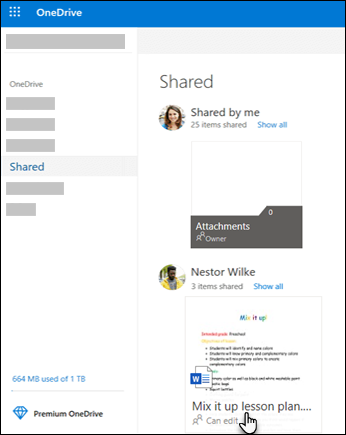
- 追加するフォルダーを見つけ、フォルダーのタイル内の円を選択してから、上部のメニューにある [[自分のファイル] へのショートカットの追加] を選択します。 または、フォルダーを右クリックして [[自分のファイル] へのショートカットの追加] を選択します。

ヒント
フォルダーの内容を同期および共有しない場合は、[ダウンロード] をクリックできます。 この場合、フォルダーとその内容は、コンピューターにコピーされ、OneDrive にはコピーされません。 ファイルは、オフラインで編集できますが、他のユーザーが行った更新は表示されず、自分の行った更新は他のユーザーに表示されません。
OneDrive で共有ファイルと共有フォルダーを移動する
共有フォルダー間でファイルの移動を行うと、そのファイルは、既存のアクセス許可を失い、移動先のフォルダーからアクセス許可を取得します。 たとえば、読み取り専用フォルダーにアイテムを移動した場合、そのアイテムも読み取り専用になります。 共有フォルダーから共有されていないフォルダーへアイテムを移動すると、そのアイテムは誰とも共有されなくなります。 ある共有フォルダーの中だけでアイテムを移動した場合は、割り当てられているアクセス許可に変更はありません。
共有ファイルを移動することができますが、OneDrive.com で共有フォルダーを移動することはできません。 OneDrive をコンピューターと同期している場合、移動するすべての共有フォルダーは、移動先にコピーされ、OneDrive から削除されます。 [共有] リストにはまだ表示されています。
注
フォルダーを移動するときは、フォルダーの共有アクセス許可に影響することがあるので注意してください。 共有フォルダーを別のフォルダーに移動した場合は、移動先フォルダーのアクセス許可が適用されます。 これは、移動先フォルダーへのアクセス許可も保有している場合にのみ、ユーザーがアクセスできることを意味します。移動先フォルダーが共有されていなければ、移動したフォルダーも移動後は共有されません。
OneDrive に追加した共有フォルダー の名前は変更 できます。 フォルダーに付けた新しい名前は自分以外には表示されず、OneDrive.com、コンピューター上の OneDrive アプリ、OneDrive モバイル アプリなど、どこから OneDrive にアクセスしてもこの名前が表示されます。 名前の変更は、共有フォルダーの所有者やフォルダーへのアクセス許可を持つ他のユーザーには表示されません。
注
ただし、フォルダーの内容に対する名前の変更やその他の変更は、フォルダーを共有する他のユーザーから確認することができます。
共有ファイルまたはフォルダーを OneDrive から削除する
OneDrive.com 上の共有フォルダーから削除されたFilesは、共有フォルダーの所有者のみのごみ箱に送信されます。 ただし、コンピューター上で OneDrive を同期している場合は、共有フォルダーから削除したアイテムはコンピューターのごみ箱に表示されます。
注
共有フォルダーの所有者だけが、フォルダーから削除したアイテムを復元できます。
OneDrive.com で共有フォルダーを削除するには、次を実行します。
- [ファイル] ビューで、削除する共有フォルダーを選択します。
-
[自分のファイルからショートカットを削除する] を選択します。
これで OneDrive からのみフォルダーが削除されます。[共有] 一覧からはアクセス可能であり、所有者やフォルダーを共有している他のユーザーには影響がありません。 代わりにフォルダーを削除すると、全員の OneDrive から削除されるので、フォルダーの所有者が復元する必要があります。
注
1 台以上のコンピューターと OneDrive を同期している場合、OneDrive から共有フォルダーを削除すると、これらのコンピューターからも削除されます。
フォルダーは、共有されなくなると、OneDrive から削除されます。 フォルダーへのアクセス権を取り戻す場合は、もう一度自分に共有させるように所有者または編集者に依頼してください。
他のユーザーが Microsoft OneDrive、SharePoint、または Teams のフォルダーを共有している場合、OneDrive の共有フォルダーにショートカットを追加して、ファイルを簡単に検索して操作することができます。 これらのショートカットは、Web 上の OneDrive、Windows エクスプローラー、Mac Finder、Teams、および OneDrive モバイル アプリに表示されます。
注
この記事の手順は、内部ユーザーのみが使用できます。 外部ユーザーと共有されているフォルダーには、ショートカットを追加することはできません。
- OneDrive のナビゲーション ウィンドウで、[共有>あなたと] を選択します。
- 追加するフォルダーを検索し、フォルダーのタイル内の円をクリックして選びます。
- [ マイ ファイルにショートカットを追加する] を選択します。
- または、フォルダーを右クリックして、[ マイ ファイルにショートカットを追加] を選択することもできます。
ヒント
SharePoint または Microsoft Teams の共有ライブラリでは、[ マイ ファイルへのショートカットを追加] を選択してライブラリ全体にショートカットを追加するか、追加する特定のフォルダーを選択してから、[ マイ ファイルにショートカットを追加] を選択できます。

重要
[ マイ ファイルへのショートカットを追加 ] オプションは、次の場合には使用できません。
- 既に OneDrive にフォルダーを追加している、または複数のフォルダーを選択している (同時に複数のフォルダーを追加することはできません)。
- 追加しようとしているアイテムがフォルダーではない ([マイ ファイルへのショートカットの追加 ] は、個々のファイルやアルバムなどのファイルのコレクションでは使用できません。)
- 同じドキュメント ライブラリに既に 100 個のショートカットが追加されています。
OneDrive のショートカットを別のフォルダーに移動する
他のファイルやフォルダーと同じように、ショートカットをフォルダーに移動できます。 ファイルの移動の詳細については、「OneDrive での写真およびファイルの並べ替え、名前の変更、または移動」をチェックしてください。
注
フォルダーへのショートカットを共有フォルダーに移動する場合、ショートカットの共有アクセス許可は変更されません。 現在ショートカットにアクセスできない People はそのコンテンツにアクセスできませんが、ショートカットの名前を変更したり削除したりすることはできます。
移動するショートカットを選択します。 これを行うには、リスト ビューで、アイテムにポインターを置いたときに左側に表示される円をチェックします。 [タイル] または [写真] ビューで、タイルにポインターを置くと、タイルの右上隅にある円をチェックします。 複数のアイテムを選択し、まとめてグループとして移動させることもできます。
上部のナビゲーションで、[ 移動先] を選択します。
[ 移動先] ウィンドウで、移動先フォルダーを参照して、[ 移動] を選択します。
- アイテムを格納するために新しいフォルダーを作成する場合は、[新しいフォルダー] を選択します。
ヒント
[ 移動先 ] ボタンを使用する代わりに、移動するショートカットを選択して、移動先フォルダーにドラッグすることができます。
OneDrive に追加された共有フォルダーを検索する方法
OneDrive に追加した共有フォルダーは、OneDrive Web サイトの [ マイ ファイル ] ビューに表示されます。
Windows PC の場合は、Windows エクスプローラーでorganizationの名前の後に OneDrive フォルダーを見つけます。 たとえば、OneDrive - Contoso となります。 Mac コンピューターでは、Finder を使用して OneDrive フォルダーを探します。
注
OneDrive 同期アプリがあるのに共有フォルダーがコンピューターと同期されない場合は、選択的な同期がオンになっている可能性があります。 これは一般的ではありませんが、これを修正するには、Windows 通知領域で OneDrive クラウド アイコンを見つけます (Mac を使用している場合は、メニュー バーに移動します)。
- OneDrive の設定を開きます (通知領域で OneDrive クラウド アイコンを選択し、[OneDrive のヘルプと設定] アイコン
 、[設定] の順に選択します)。
- [ アカウント ] タブに移動します。
- [ フォルダーの選択] を選択します。
-
[フォルダーの選択] ダイアログ ボックスで、自分のコンピューターと同期しないフォルダーの選択を解除して、[OK] を選択します。
OneDrive 内で共有ファイルと共有フォルダーを移動する
共有フォルダー間でファイルの移動を行うと、そのファイルは、既存のアクセス許可を失い、移動先のフォルダーからアクセス許可を取得します。 たとえば、読み取り専用フォルダーにアイテムを移動した場合、そのアイテムも読み取り専用になります。 共有フォルダーから共有されていないフォルダーへアイテムを移動すると、そのアイテムは誰とも共有されなくなります。 ある共有フォルダーの中だけでアイテムを移動した場合は、割り当てられているアクセス許可に変更はありません。
共有ファイルを移動することができますが、OneDrive.com で共有フォルダーを移動することはできません。 OneDrive をコンピューターと同期している場合、移動するすべての共有フォルダーは、移動先にコピーされ、OneDrive から削除されます。 [共有] リストにはまだ表示されています。
OneDrive に追加した共有フォルダー の名前を変更 できます。 フォルダーに付けた新しい名前は自分以外には表示されず、OneDrive.com、コンピューター上の OneDrive アプリ、OneDrive モバイル アプリなど、どこから OneDrive にアクセスしてもこの名前が表示されます。 名前の変更は、共有フォルダーの所有者やフォルダーへのアクセス許可を持つ他のユーザーには表示されません。
注
ただし、フォルダーの内容に対する名前の変更やその他の変更は、フォルダーを共有する他のユーザーから確認することができます。
OneDrive で所有している共有ファイルまたは共有フォルダーを削除する
OneDrive.com 上の共有フォルダーから削除されたFilesは、共有フォルダーの所有者のみのごみ箱に送信されます。 ただし、コンピューター上で OneDrive を同期している場合は、共有フォルダーから削除したアイテムはコンピューターのごみ箱に表示されます。
注
共有フォルダーの所有者だけが、フォルダーから削除したアイテムを復元できます。
OneDrive.com で共有フォルダーを削除するには、次を実行します。
-
[マイ ファイル] ビューで、削除する共有フォルダーを選択します。
- [ ショートカットの削除] を選択します。
これで OneDrive からのみフォルダーが削除されます。 共有一覧から はアクセス可能であり、所有者やフォルダーを共有している他のユーザーには影響がありません。 代わりにフォルダーを削除すると、全員の OneDrive から削除されるので、フォルダーの所有者が復元する必要があります。
注
1 台以上のコンピューターと OneDrive を同期している場合、OneDrive から共有フォルダーを削除すると、これらのコンピューターからも削除されます。
フォルダーは、共有されなくなると、OneDrive から削除されます。 フォルダーへのアクセス権を取り戻す場合は、もう一度自分に共有させるように所有者または編集者に依頼してください。
エクスプローラーから共有フォルダーを削除するには、次の手順を実行します。
- エクスプローラーを開き、削除する共有フォルダーを選択します。
- 右クリックして、[ OneDrive] を選択します。
- [ ショートカットの削除] を選択します。
注
- 上記の手順を使用してエクスプローラーでショートカットを削除すると、ショートカットは OneDrive からのみ削除されます。
- キーボードの右クリック、削除、または [削除] ボタンを使用してショートカットを削除する場合は、エクスプローラーですべてのファイルを閉じる前に確認してください。 開いているファイルを含むショートカットを削除すると、ショートカット内のファイルの一部またはすべてが削除されます。 このコンテンツは、OneDrive または SharePoint のごみ箱から回復できます
- Windows の左側のナビゲーション ウィンドウから削除して OneDrive からショートカットを削除する場合は、ショートカットを折りたたんでから削除します。 展開されたショートカットを削除すると、そのユーザーのショートカットは削除されず、すべてのユーザーのフォルダーとその内容が削除されます。
[OneDrive へのショートカットの追加] 機能を無効にする
管理者であり、[organization の OneDrive にショートカットを追加する] を無効にする場合は、次の PowerShell コマンドを使用します。
Set-SPOTenant -DisableAddShortcutsToOneDrive $True
詳細については、「Set-SPOTenant (SharePointOnlinePowerShell) |Microsoft Docs

