

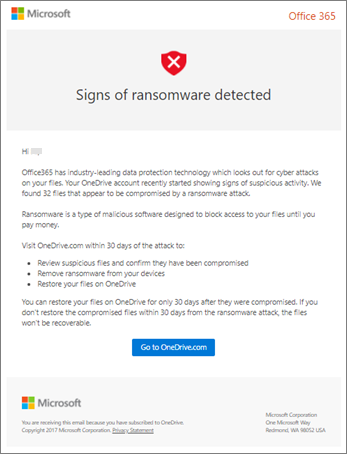
ランサムウェアの検出機能は、OneDrive のファイルが攻撃されたことを通知し、ファイルを復元する手順を示します。 ランサムウェアは、お金を支払うまでファイルへのアクセスをブロックするように設計された悪意のあるソフトウェア (マルウェア) の一種です。
Microsoft 365 がランサムウェア攻撃を検出すると、デバイスに通知が表示され、Microsoft 365 からメールが届きます。 サブスクライバーでない場合は、最初の通知と復元は無料です。 利用可能なプランを表示します。
- 通知または電子メールのリンクをクリックするか、 OneDrive Web サイトに移動すると、以下を含む回復プロセスについて説明します。
- ファイルが感染していることを確認します。
- すべてのデバイスをクリーンアップします。
- OneDrive を復元します。
OneDrive でのランサムウェアの検出と回復のワークフロー
Microsoft 365 でランサムウェア攻撃が検出された場合、OneDrive Web サイトにアクセスすると、[ランソンウェアの検出の兆候] 画面が表示されます (最初にサインインする必要がある場合があります)。 [ 開始する] ボタンを選択して開始します。
![OneDrive Web サイトの [ランサムウェアの兆候が検出されました] 画面のスクリーンショット](media/od-ransomwaredetection-signsransomwaredectected.png)
手順 1: OneDrive でランサムウェアに感染したファイルを特定する
[ これらのファイルは正しく見えますか? ] 画面で、不審なファイルが表示されます。 名前やサフィックスが間違っている場合や、リストから開いたときに正しく表示されない場合は、ランサムウェアに侵害されている可能性があります。
![OneDrive Web サイトの [これらのファイルは正しく表示されますか?] 画面のスクリーンショット](media/od-ransomwaredetection-dothesefileslookright.png)
- ファイルを選択してオンライン ビューアーで開きます。 (これにより、ファイルはデバイスにダウンロードされません。)
- ファイルが表示されない場合は、ファイルを開くためにデバイスにダウンロードするオプションが表示されます。
- 表示するファイルの数に合わせて、手順 1 と 2 を繰り返します。
- ファイルが感染している場合は、[ ファイルが感染している] を選択して、ランサムウェア回復プロセスの次の手順に進みます。 そうでない場合、ファイルに問題がないように見え、ランサムウェアに感染していないと確信している場合は、[ ファイルは問題ありません] を選択します。
[ ファイルに問題がない] を選択すると、ランサムウェアの回復処理が終了し、通常どおり OneDrive の使用に戻ります。
手順 2:OneDrive に接続されたデバイスからランサムウェアを削除する
[ すべてのデバイスをクリーンアップする ] 画面に、OneDrive を使用しているすべてのデバイスをクリーンアップするための手順が表示されます。 ファイルを復元する前に、アニウイルス ソフトウェアを使用してすべてのデバイスをクリーンアップすることが重要です。 そうしないと、復元時にファイルが再度暗号化される可能性があります。
![OneDrive Web サイトの [すべてのデバイスをクリーンアップする] 画面のスクリーンショット](media/od-ransomwaredetection-cleanallyourdevices.png)
使用している Windows のバージョンのリンクを選択し、記事の指示に従います。
OneDrive を使用する他のすべてのデバイスについて手順 1 を繰り返します。
記事の手順を完了したら、OneDrive Web サイトの[すべてのデバイスをクリーンアップ] ページに戻り、次のいずれかのボタンを選択します。
- すべてのデバイスがクリーンです。 すべてのデバイスのクリーニングが終了し、回復プロセスの最後の手順である OneDrive からファイルを復元する準備ができたら、このボタンを選択します。
-
ウイルス対策ではすべてのデバイスをクリーンアップすることはできません。 デバイスをクリーンアップしようとして、何らかの理由ですべてのデバイスをクリーンアップできないことがわかった後に、このボタンを選択します。 [ デバイスのリセット ] ページが表示されます。ここには、デバイスをリセットする方法に関する情報が一覧表示されます。
![OneDrive Web サイトの [REST デバイス] 画面のスクリーンショット](media/od-ransomwaredetection-resetdevices.png)
オペレーティング システムに基づいてリンクに従います。 すべてのデバイスをクリーンアップまたはリセットしたら、OneDrive Web サイトに戻って [デバイスのリセット] ページに戻り、[デバイスはすべてクリーンまたはリセット] ボックスを選択して、[OK] を選択します。
手順 3:ランサムウェア攻撃後に OneDrive からファイルを復元する
すべてのデバイスをクリーンにした後の最後の手順は、OneDrive を復元することです。
この手順に達すると、ランサムウェアが検出された日時が自動的に選択されます。
詳細情報
OneDrive で喪失したか、見つからないファイルを検索する
補足説明
アカウントのサポート。 Microsoft アカウントとサブスクリプションの詳細については、「 アカウント & 課金のヘルプ」にアクセスしてください。
テクニカル サポート。 テクニカル サポートについては、以下の [Microsoft サポートに問い合わせる] を選択し、問題を入力して、[ヘルプの問い合わせ] を選択します。
モバイル ユーザーは、OneDrive アプリを開いてデバイスを軽く振ることで、サポートに連絡できます。
コミュニティ サポート。 コミュニティでは、質問したり、フィードバックを提供したり、豊富な知識を持つ専門家の意見を聞いたりすることができます。 Microsoft コミュニティに問い合わせる。 公共の場では、個人情報や機密情報を開示しないでください。