

Microsoft Word、Excel、または PowerPoint で、ファイルが OneDrive にアーカイブされ、再度アクティブ化するまで開くことができないというメッセージが表示される場合は、開こうとしているファイルが IT 管理者または IT ポリシーによってアーカイブされていることを意味します。
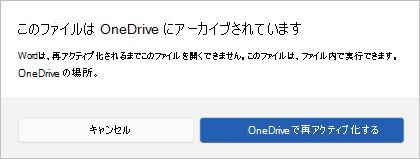
OneDrive または SharePoint でファイルがアーカイブされたとはどういう意味ですか?
アーカイブされたファイルとは、クラウド ストレージの使用量を節約するためにコールド ストレージに格納されたファイルのことです。 多くの場合、IT ポリシーによって、長期間使用されていないファイルは自動的にアーカイブされますが、ファイルを手動でアーカイブすることもできます。 アーカイブ ファイルは、OneDrive または SharePoint に保存できます。
OneDrive/SharePoint ファイルを再度アクティブ化または開く方法
organization がファイルを自動的にアーカイブするポリシーを実行している場合は、IT 管理者に連絡してファイルの再アクティブ化を要求する必要があります。
ファイルが保存されている SharePoint ライブラリに十分なアクセス許可がある場合は、自分でファイルを再アクティブ化できる場合があります。 手順は次のとおりです。
- ブラウザーでファイルの OneDrive または SharePoint の場所を開きます。
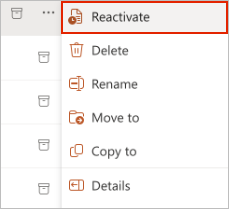
- ファイルを見つけて、[ その他のオプション] メニュー (•••) を選択します。
- [ 再アクティブ化] を選択します。
再アクティブ化にはどのくらい時間がかかりますか?
再アクティブ化が開始されてから、ファイルを再び使用できるようになるまでに最大 24 時間かかる場合があります。