
macOS で使用できる OneDrive のバージョンは 2 つあります。 スタンドアロン バージョンと Mac App Store バージョンの両方の OneDrive を Mac にインストールしている場合は、2 つのバージョンの OneDrive の使用に関するメッセージの同期と受信に関する問題が発生する可能性があります。
重要
- 異なるバージョンが同じコンテンツを同期できないため、一度にインストールして構成する必要があるのは OneDrive のバージョンが 1 つだけです。
- これは、サポートされている 2 つ以上の アカウント (個人や職場、学校など) を構成する場合と同じではありません。
このガイドは、これらのバージョンの違いを理解し、OneDrive 同期 アプリの 1 つのバージョンのみを管理および使用する手順を提供するのに役立ちます。
- ストアのバージョン: Mac App Storeから入手できます。
- スタンドアロン バージョン: OneDrive.com、Office、およびその他のソースから使用できます。
"2 つのバージョンにサインインしています" というMac 向け OneDrive メッセージを修正する方法
両方のバージョンを使用して同じアカウントを設定している場合は、別のバージョンの OneDrive で同じアカウントを同期していることを示すメッセージが OneDrive 同期 ウィンドウに表示されることがあります。 このメッセージは、アプリの起動時に常に表示され、無効にすることはできません。
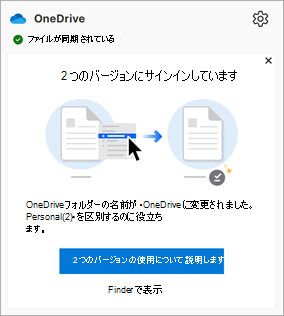
この問題を解決するには、次の手順を実行します。
メニュー バーの OneDrive クラウド アイコンをクリックして、同期アクティビティ ウィンドウを表示します。
メッセージの [ Finder に表示 ] リンクをクリックします。
/Library/CloudStorage の内容を示す Finder ウィンドウが表示されます。
表示される各 OneDrive フォルダーをダブルクリックします。
Finder ウィンドウの上部を調べます。
いずれかのウィンドウに [ 削除 ] ボタンが表示されたメッセージ バナーが表示された場合は、[ 削除 ] をクリックしてこのフォルダーを削除します。 フォルダーは、インストールされなくなった以前のバージョンの OneDrive に対応します。
設定されているフォルダーにメッセージ バナーまたは削除オプションが表示されない場合:
OneDrive 環境設定を開きます。
[ アカウント ] タブをクリックします。
[ この Mac のリンクを解除 ] をクリックし、指示に従います。
注
データは失われません。私たちは単に短い時間のためにOneDriveからあなたのMacを切断します。
プロセスが完了したら、OneDrive を終了します。
OneDrive アプリを [アプリケーション ] フォルダーから ごみ箱にドラッグします。
次のいずれかから OneDrive を再インストールします。
- ストアのバージョン: Mac App Storeから入手できます。
- スタンドアロン バージョン: OneDrive.com、Office、およびその他のソースから使用できます。
OneDrive を実行してセットアップを完了します。
詳細情報
インストールされているバージョンの識別
Finder を開き、[アプリケーション] に移動します。
Utilities フォルダーを開きます。
ターミナルをダブルクリックします。
次のコマンドをコピーして貼り付け、 Return キーを押します。
/usr/libexec/PlistBuddy -c 'Print CFBundleIdentifier' /Applications/OneDrive.app/Contents/Info.plistヒント
Applications/OneDrive.appを、必要に応じてインストールされている OneDrive のコピーへのパスに置き換えます。 インストール パスを特定する方法については、以下を参照してください。
出力によって、インストールしたバージョンが決まります。
- com.microsoft.OneDrive = スタンドアロン バージョン
- com.microsoft.OneDrive-mac = ストア バージョン
セットアップ バージョンの識別
Finder を開き、[アプリケーション] に移動します。
Utilities フォルダーを開きます。
ターミナルをダブルクリックします。
次のコマンドをコピーして貼り付け、 Return キーを押します。
xattr -l ~/OneDrive注
~/OneDriveを、必要に応じてインストールされている OneDrive のコピーへのパスに置き換えます。 インストール パスを特定する方法については、以下を参照してください。
出力によって、同期するように設定したバージョンが決まります。
- com.apple.file-provider-domain-id: com.microsoft.OneDrive.FileProvider/OneDrive= スタンドアロン バージョン
- com.apple.file-provider-domain-id: com.microsoft.OneDrive-mac.FileProvider/OneDrive = ストア バージョン
インストール パスの識別
Finder を開き、[アプリケーション] に移動します。
Utilities フォルダーを開きます。
ターミナルをダブルクリックします。
- スタンドアロン パスの場合は、次のコマンドをコピーして貼り付け、 Return キーを押します。
mdfind kMDItemCFBundleIdentifier = "com.microsoft.OneDrive" - ストア パスの場合は、次のコマンドをコピーして貼り付け、 Return キーを押します。
mdfind kMDItemCFBundleIdentifier = "com.microsoft.OneDrive-mac"
- スタンドアロン パスの場合は、次のコマンドをコピーして貼り付け、 Return キーを押します。
アプリケーションへのパスが表示されます。