
さまざまな方法でファイルを OneDrive に追加し、どこからでもファイルにアクセスできます。
OneDrive Web サイトを使う
使用する Web ブラウザーによっては、最大 250 GB までのファイルをアップロードできます。 (この制限はファイルごとであり、合計ではありません)。
注
大きなファイルや大量のファイルを転送する場合は、Web サイトの [アップロード] ボタンを使用するのではなく、OneDrive デスクトップ アプリにファイルを追加することをお勧めします。
onedrive.com で Microsoft アカウントでサインインし、ファイルを追加する場所を参照します。
[アップロード] を選択します。
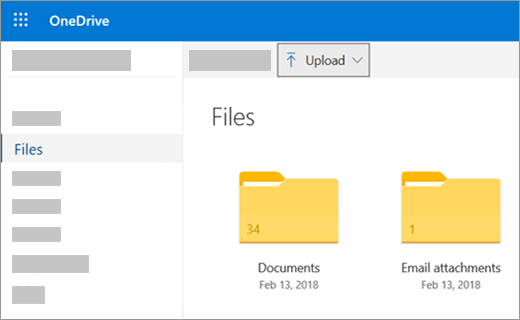
アップロードするファイルを選択し、[開く] をクリックします。
ヒント
- エクスプローラーまたは Mac Finder から、OneDrive Web サイト上のファイルに直接ファイルをドラッグすることもできます。
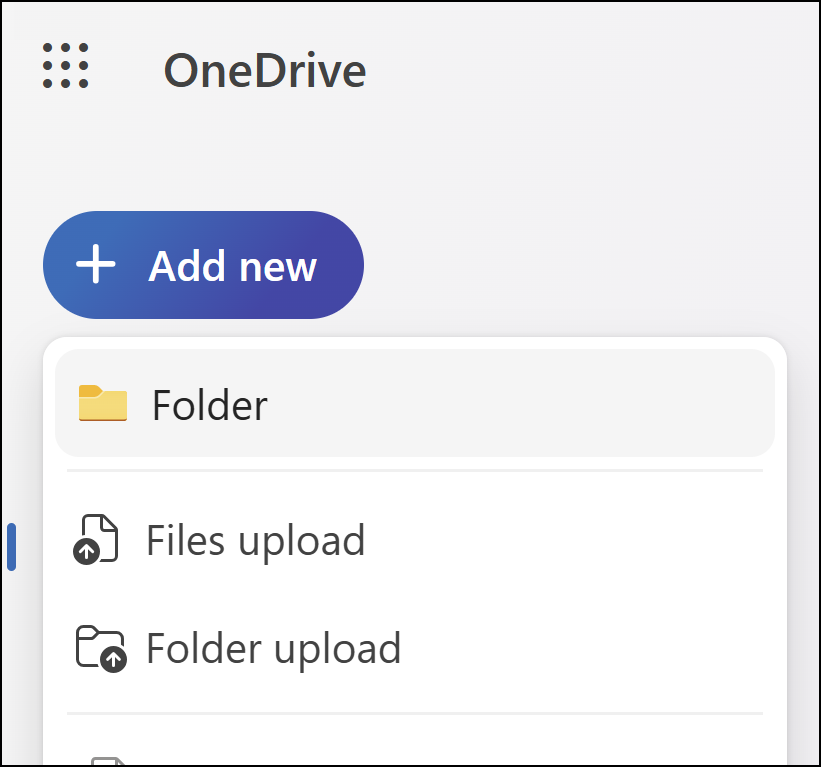
- Google Chrome または Microsoft Edge ブラウザーでは、[アップロード] メニューの [フォルダー] オプションからフォルダーをアップロードしたり、フォルダーを Web サイトにドラッグしたりすることもできます。
- OneDrive で写真を整理および検索する方法については、こちらを参照してください。
エクスプローラーまたは Mac Finder を使用してファイルを OneDrive にコピーまたは移動する
OneDrive のフォルダー間で、またはコンピューター上の他のフォルダーから、ファイルをコピーまたは移動することができます。 (コンピューター上の他のフォルダーから OneDrive フォルダーにファイルを移動すると、コンピューターから削除されて OneDrive に追加されます)。
エクスプローラー と Mac のどちらの Finder でも、アイテムを移動するのではなくコピーしたい場合は、ファイルまたはフォルダーを右クリックして [コピー] を選択し、OneDrive フォルダー (またはサブフォルダー) を開き、右クリック >アイテムのコピーを OneDrive に貼り付けます。
Windows エクスプローラーを使用してファイルを移動するには、右側のウィンドウのファイル リストから左側のウィンドウの OneDrive にファイルをドラッグします。
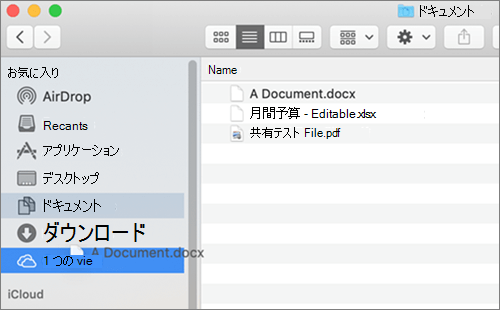
 Mac Finder を使用してファイルを移動するには、右側のウィンドウのファイル リストから左側のウィンドウの OneDrive にファイルをドラッグします ( [お気に入り] の下に OneDrive が表示されている場合)。 しばらくすると、Finder が切り替えられ、右側のウィンドウに既存の OneDrive ファイルとフォルダーが表示され、ファイルを任意のサブフォルダーにドラッグできます。
Windows 10 または 11 の場合
多数の対象ユーザー向けの Windows 10 または 11 の新規インストールでは、既定ではファイルは PC ではなく OneDrive に保存されます (Windows 10)。 つまり、インターネットに接続できるどのデバイスからでもこれらのファイルにアクセスでき、コンピューターが損傷した場合でも保護されます。 既定のセーブ データはいつでも変更できます。 ファイルの保存場所を設定する方法、またはファイルを OneDrive に移動する方法について説明します。
自動的に OneDrive に保存する
Microsoft Office ファイル (Word 文書や Excel ワークシートなど)、PDF、その他のドキュメントを OneDrive に直接保存できます。 PC にカメラが組み込まれている場合は、撮影した写真のコピーを OneDrive に直接保存できるため、常にバックアップを保持できます。 PC がこのような自動保存を行うように設定されていることを確かめるには、OneDrive の設定を確認します。
- 画面の右端からスワイプインして、[設定]、[PC 設定の変更] の順にタップします。 (マウスを使っている場合は、画面の右下隅をポイントし、マウス ポインターを上方へ移動して、[設定]、[PC 設定の変更] の順にクリックします)。
- ドキュメントの場合は、[ OneDrive] を選択し、[ 既定で [OneDrive にドキュメントを保存する] をオンにします。
- 写真の場合は、[ カメラ ロール] を選択し、[ 高画質で写真をアップロードする] を選択するか、高解像度のコピーの場合は [ 最高品質で写真をアップロード] を選択します。
OneDrive アプリを使って写真とファイルを OneDrive に移動する
ファイルを移動すると、ファイルは PC から削除されて OneDrive に追加されます。
- OneDrive の横にある矢印を選択し、[ この PC] を選択します。
- 移動するファイルを参照して選び、下方向にスワイプするか、右クリックしてファイルを選択します。
- [ 切り取り] を選択します。
- [この PC] の横にある矢印を選択し、[OneDrive] を選択して OneDrive 内のフォルダーを参照します。
- 画面の上端または下端から中央にスワイプするか右クリックしてアプリのコマンドを開き、[ 貼り付け] を選択します。
OneDrive デスクトップ アプリを使う
Mac を使用している場合は、無料の OneDrive デスクトップ アプリ をインストールして、ファイルとフォルダーを OneDrive に自動的にアップロードできます。 デスクトップ アプリを使用してアップロードする Files のサイズは最大 20 GB です。
モバイル アプリを使用する
Android または iOS 用の OneDrive モバイル アプリを使用して、OneDrive にファイルをアップロードできます。 方法については、以下の記事を参照してください。
Microsoft Office または Microsoft 365 から
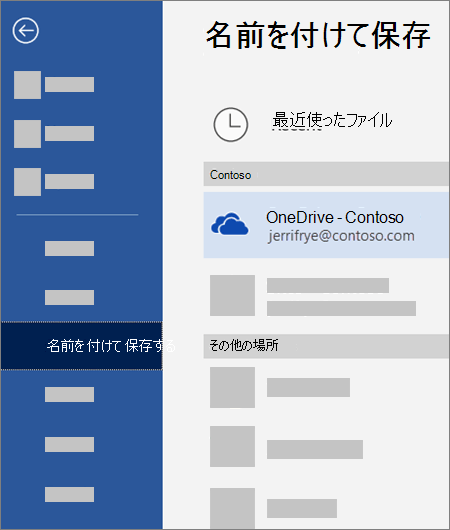
任意の Office ドキュメントで、[ファイル>名前を付けて保存] を選択し、OneDrive を選択して、ファイルを保存するフォルダーを選択します。
注
- 1 か月間に OneDrive にアップロードできるファイルの数について、Microsoft による制限が設定されている場合があります。
- 著作権を尊重し、オンラインで共有するものには注意してください。 許可されていない資料をコピーまたは共有することは、 Microsoft サービス規約に違反します。
補足説明
アカウントのサポート。 Microsoft アカウントとサブスクリプションの詳細については、「 アカウント & 課金のヘルプ」にアクセスしてください。
テクニカル サポート。 テクニカル サポートについては、以下の [Microsoft サポートに問い合わせる] を選択し、問題を入力して、[ヘルプの問い合わせ] を選択します。
モバイル ユーザーは、OneDrive アプリを開いてデバイスを軽く振ることで、サポートに連絡できます。
コミュニティ サポート。 コミュニティでは、質問したり、フィードバックを提供したり、豊富な知識を持つ専門家の意見を聞いたりすることができます。 Microsoft コミュニティに問い合わせる。 公共の場では、個人情報や機密情報を開示しないでください。