
Microsoft 365 では、ファイルが OneDrive または SharePoint に保存されると、自動保存が機能します。 自動保存を使用するには、Word、Excel、または PowerPoint から直接ファイルを開くか保存し、アクティブな Microsoft 365 サブスクリプションがあることを確認します。
注
CSV ファイルは自動保存ではサポートされていません。
Word、Excel、または PowerPoint で自動保存を有効にする
自動保存をオンにするには、Microsoft 365 アプリ内から OneDrive または SharePoint フォルダーにファイルを保存します。
[ ファイル ]、[ 名前を付けて保存] の順に移動します。
 を選択します OneDrive 個人、職場、または学校アカウント。
![OneDrive フォルダーを示す Office の [名前を付けて保存] ダイアログ ボックス](media/office-save-as-dialog-showing-onedrive-folder-001.png)
表示された一覧からサブフォルダーを選択します。
ファイル名を入力し、[ 保存] を選択します。
ヒント
- 一覧に OneDrive が表示されない場合は、[ サインイン] を選択します。 家族、職場、または学校の OneDrive が一覧に表示されない場合は、[ 場所の追加] を選択します。
OneDrive をサービスとして追加する方法の詳細情報。
- 既存のファイルを選択すると、そのファイルの自動保存が有効になります。
- 一覧に OneDrive
OneDrive または SharePoint からファイルを開くときに自動保存を有効にする
編集を開始したらすぐに自動保存が有効になるようにするには、Microsoft 365 アプリ内から OneDrive または SharePoint フォルダーに移動してファイルを開きます。
[ ファイル ] に移動して 開く。
-
を選択します OneDrive 個人、職場、または学校アカウント。
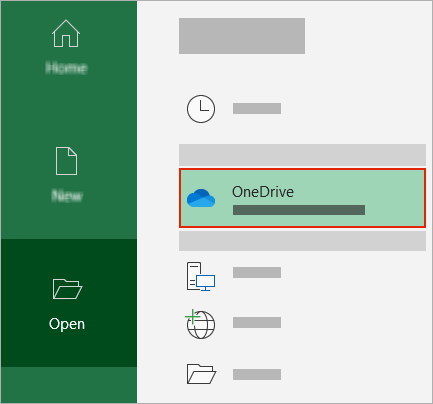
表示された一覧からサブフォルダーの場所を選択します。
ファイルを選択して開きます。
ヒント
- 一覧に OneDrive が表示されない場合は、[ サインイン] を選択します。 家族、職場、または学校の OneDrive が一覧に表示されない場合は、[ 場所の追加] を選択します。
OneDrive をサービスとして追加する方法の詳細情報。
- 一度開いたら、ファイルを保存し続ける必要はありません。すべての変更は自動的に保存されます。
- 一覧に OneDrive
自動保存を有効にするときの "ファイルをアップロードするだけ" というプロンプトを修正する
![[OneDrive にのみアップロード] プロンプトを示す画像](media/image-showing-just-upload-to-onedrive-prompt-001.png)
自動保存のトグルを選択し、"ファイルをアップロードするだけです" というプロンプトが表示された場合は、次の手順に従います。
元のファイルでの作業を続けるには、[ X ] を選択してウィンドウを閉じます。 次に、上記の手順に従って自動 保存をオンに切り替えます。
ファイルのコピーを作成するには、[保存] ウィンドウを閉じないでください。 場所の一覧から [OneDrive] を選択し、コピーの名前を入力します。
注意
元のファイルを開くと、その後の編集は表示されません。
ヒント
アプリの上部にあるファイル名を選択すると、その場所とバージョン履歴が表示されます。
Microsoft 365 アプリで自動保存をオンにする際の問題のトラブルシューティング
エクスプローラーまたは Finder からファイルを開くときに自動保存がオンにならないのはなぜですか?
エクスプローラーまたは Finder から Office ファイルを開く場合は、上記の説明に従ってファイルを開き、自動保存を有効にする必要があります。
エクスプローラーや Finder ではなく、Microsoft 365 アプリからファイルを閉じて再度開きます。
最近使ったファイルのリストからファイルを開くときに自動保存がオンにならないのはなぜですか?
タスクバーまたは Office アプリを使用して最近使ったファイルの一覧から Office ファイルを開く場合は、上記の説明に従ってファイルを開き、 自動保存を有効にする必要があります。
チェックするには、最近使用した一覧の上にマウス ポインターを置きます。パス内で C:\Users\ で始まるFilesは自動保存では開きませんが、https:// のファイルは開きます。
最近使用したファイルのリストではなく、Microsoft 365 アプリ内からファイルを閉じて、再度開きます。
自動保存がオフになるのはなぜですか?
タスク バーを介してエクスプローラー、Finder、または最近使用したファイルのリストから Office ファイルを開く場合、自動保存を有効にするには、上記のようにファイルを保存するか開く必要がある場合があります。
最近使用したファイルのリストではなく、Microsoft 365 アプリ内からファイルを閉じて、再度開きます。
一部のファイル、特に大きなファイルや SharePoint に保存されているファイルでは、自動保存設定が無効になっている場合があります。
- [ファイル>オプション>保存] に移動します。
- [ 自動保存 ] ボックスがオンになっていることを確認します。
Microsoft 365 アプリで OneDrive からファイルを開く際に自動保存が有効になっていません
一部のファイル、特に大きなファイルや SharePoint に保存されているファイルでは、自動保存設定が無効になっている場合があります。
- [ファイル>オプション]>[保存] の順に移動します。
- [ 自動保存 ] ボックスがオンになっていることを確認します。
それでも自動保存が有効になっていない場合の対処方法
自動保存は他の理由で無効になる場合もあります。 自動保存が無効になる一般的な理由を以下に一覧します。
- 自動保存は、アクティブな Microsoft 365 サブスクリプションをお持ちの場合にのみ使用できます。 サブスクリプションがありませんか? Office 365 で Office を最大限に活用しましょう。
- ファイルが以前の形式になっています (.xls、.ppt、.doc など)
- OneDrive の同期が一時停止されています。
- ファイルが別の Microsoft 365 ファイルに埋め込まれています。
- プレゼンテーションがスライド ショー モードになっています。
Microsoft 365 アプリのローカル ファイルで自動保存が機能するかどうかを理解する
自動保存は OneDrive に保存されている Microsoft 365 ファイルにのみ適用されますが、Microsoft 365 の自動回復機能は既定で有効になっており、作業内容が 10 分ごとに保存されます。
自動バックアップの設定を表示または変更するには、Microsoft 365 アプリを開き、[ファイル>オプション]> の順に選択します。
Word、Excel、または PowerPoint で自動保存をオフにする
自動保存を無効にするには、アプリ ヘッダーの左上にある自動保存スイッチを切り替えます。
![オンの位置にある [自動保存] スイッチ](media/word-365-autosave-switch.png)
フィードバックがありますか?
今後の更新プログラムで新機能に優先順位を付けるために、フィードバックをお送りください。 詳細については、「Microsoft Office に関するフィードバックを送信する方法」をご覧ください。
補足説明
アカウントのサポート。 Microsoft アカウントとサブスクリプションの詳細については、「 アカウント & 課金のヘルプ」にアクセスしてください。
テクニカル サポート。 テクニカル サポートについては、以下の [Microsoft サポートに問い合わせる] を選択し、問題を入力して、[ヘルプの問い合わせ] を選択します。
モバイル ユーザーは、OneDrive アプリを開いてデバイスを軽く振ることで、サポートに連絡できます。
コミュニティ サポート。 コミュニティでは、質問したり、フィードバックを提供したり、豊富な知識を持つ専門家の意見を聞いたりすることができます。 Microsoft コミュニティに問い合わせる。 公共の場では、個人情報や機密情報を開示しないでください。