
ストレージについて | ストレージ クォータ | ストレージに関する FAQ
Microsoft クラウド ストレージとは何ですか、またクォータとは何ですか?
- Microsoft ストレージには、OneDrive のファイルと写真、Outlook.com の写真と添付ファイル、個人用アカウントで Microsoft アプリとサービスを使用するときに保存するその他のファイルが含まれます。
- Microsoft 個人用アカウントまたは Microsoft 365 サブスクリプションによって、ストレージ クォータが設定されます。
使用したストレージの量を確認する
サインインして、Microsoft ストレージの使用状況とクォータをチェックします。
ヒント
- サインインした後、[
 Microsoft ストレージ ] セクションを選択して詳細を表示します。
 - クラウド ストレージがいっぱいの場合は、保存しているファイルの数を減らすか (以下を参照)、サブスクリプションを更新するか、または追加のストレージを購入して、アカウントをクォータ内に収めてください。
- Microsoft 365 サブスクリプションの有効期限が切れている場合、もう一度同じ容量のストレージを取得するには、サブスクリプションを更新する必要があります。
追加のストレージを購入する
Microsoft 365 サブスクリプションを更新またはアップグレードするには、[ 今すぐ購入] を選択します。
注
2026 年 10 月 8 日以降、Microsoft 365 Family および Premium の新規サブスクライバー (期限切れのサブスクリプションを再購入したユーザーを含む) は、2 TB の共有 OneDrive クラウド ストレージを利用できます。 新しい Microsoft 365 Pro サブスクライバーは、5 TB の共有 OneDrive クラウド ストレージを利用できます。 2027 年 5 月 2 日から、既存の Microsoft 365 Family および Premium サブスクライバーは、サブスクリプションの更新時に 2 TB の共有 OneDrive クラウド ストレージを受け取ります。 共有ストレージとは、クラウド ストレージの許容量が共有サブスクリプションのすべてのメンバー間で共有されることを意味します。 各ユーザーのメールボックス、ファイル、およびフォルダーは非公開のままです。 すべてのサブスクリプションの種類を最大 10 TB まで延長して、すべてのユーザーに さらに多くの OneDrive ストレージを提供できます。
OneDrive の記憶域を解放する
OneDrive にサインインして、領域を占有しているものを確認します。
ヒント
- 大きなファイル、ZIP ファイル、または不要になった他のアーカイブを探します。
- ごみ箱は、クラウド ストレージの使用量にも影響します。
- 不要なファイルを OneDrive の外部に移動する。 ストレージ ハウスキーピングのヒントについては、次のセクションを参照してください。
OneDrive のごみ箱に移動し、[
 ごみ箱を空にする] を選択します。
重要
- コンピューターのごみ箱またはゴミ箱を空にすることは、OneDrive のごみ箱を空にすることと同じ ではありません 。 オンラインで OneDrive のごみ箱を空にする必要があります。
- 不要なファイルを削除した後、クォータが更新されるまでに最大 24 時間かかる場合があります。
- できる限り削除してもクォータを超えている場合は、 追加のストレージを購入する必要があります。
使用状況を確認します。 OneDrive のカメラ ロールが、ソーシャル メディアから保存された不要なビデオ、スクリーンショット、画像でいっぱいでないことを確認します。
Outlook.com ストレージの削減
Outlook.com にサインインし、[設定]>[サブスクリプション] に移動します。
[Email storage] を選択してセクションを展開します。 内訳は、メールボックス内の各フォルダーで使用されている領域を示します。
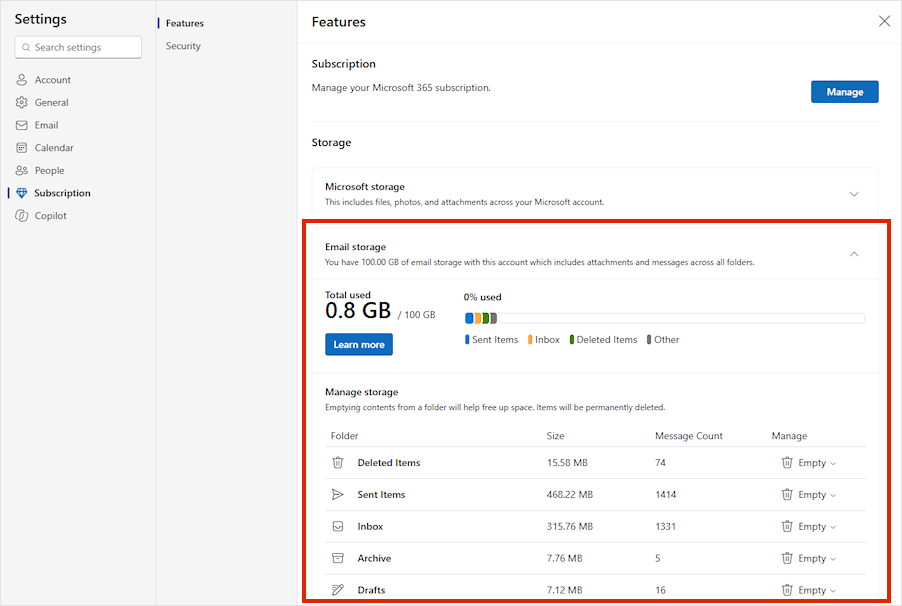
フォルダーの一覧には、空き領域を増やすためにすべてのアイテム (または 3、6、または 12 か月より前のアイテム) を完全に削除するオプションが含まれています。
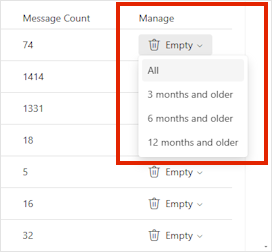
各フォルダー内の最大サイズのメールと添付ファイルを確認します。 各フォルダーをサイズで並べ替えて、最もスペースを使用しているアイテムを見つけます。
ヒント
大きな添付ファイルで送信されたメールは、より多くのクラウド ストレージを使用します。 添付ファイルを削除するには、メールを削除する必要があります。
送信済みアイテムを確認し、サイズで並べ替えます。 他のフォルダーもチェックすることを忘れないでください。
[
フォルダを空にする] を選択して [迷惑メール Email] フォルダを空にします。メッセージを選択するか強調表示し、キーボードの Shift キーと DEL キーを押してメッセージを完全に削除します。
ヒント
- 削除 済みアイテム フォルダーは、手動で空にするか、30 日後にメールが自動的に削除されるかの、いずれか早い方まで、メールボックスのストレージ クォータにカウントされます。
- 受信トレイなどのフォルダーからアイテムを削除すると、既定で [ 削除済みアイテム ] フォルダーに送られます。
- [ 迷惑メール ] フォルダー内のアイテムは、30 日後に自動的に削除されます。
ファイルや写真を含むメール メッセージを削除します。 添付ファイルを削除するには、添付ファイルを含む電子メール メッセージを削除する必要があります。
注
- Microsoft 365 サブスクライバーではない場合は、 アップグレード すると 100 GB のメールボックス ストレージとその他のサブスクリプション特典を利用できます。
- Outlook.com で受信トレイを整理する方法の詳細をご覧ください。
Loop ストレージを減らす
- loop.cloud.microsoft に移動し、不要になった Loop ワークスペース、ページ、アイデアを削除します。
ヒント
各ワークスペースには、独自のごみ箱ごみ箱があります。 ごみ箱を空にするには、右上隅の すべて空にする] を選択します。
Designerストレージの削減
designer.microsoft.com に移動し、サインインします。
ページの上部から [ マイ プロジェクト ] を選択します。
最近使用したプロジェクトと生成された画像のサイズを確認し、不要になったアイテムを削除します。
警告
Designer にはごみ箱がありません。 プロジェクト ファイルを削除すると、復元できなくなります。
OneDrive>マイ ファイル>アプリ>Designer に移動して、生成または保存したコンテンツを表示します。
その他の Microsoft ストレージのヒントとヒント
ストレージが更新されない場合
ストレージ クォータが更新されない場合は、OneDrive Web サイトをチェックするか、Outlook.com に移動して [Email ストレージ] を選択します。
Outlook モバイル アプリで、個人用 Microsoft アカウントのストレージ使用量をチェックすることもできます。
- アプリをスワイプして閉じます。
- アプリをもう一度開きます。
- 左上隅にあるプロフィール アバターを選択します。
- [設定] を選択する

- アカウントを選択します。
- [ ストレージ] で、サブスクリプションの種類を選択してストレージ情報を更新します。
注
アカウントがロックされている場合は、追加のストレージを購入してから新しいクォータが表示されるまでに最大 2 時間かかる場合があります。 4 時間経ってもクォータが更新されない場合は、 サポートにお問い合わせください。
ストレージのベスト プラクティス
ファイルの削除を開始する前に、一部のファイルは OneDrive にバックアップする必要がない、または不要であることに注意してください。
Outlook データ ファイル
Outlook データ ファイルは、多くの場合、アプリが開いたままになっているため、OneDrive に保存するのに適していません。 これらのファイルを同期しようとすると、コンピューターの速度が低下し、同期がブロックされる可能性があります。 OneDrive から Outlook.pst データ ファイルを削除する方法について説明します。
圧縮アーカイブ
7Z、RAR、TAR、ZIP などの圧縮ファイルは、その内容よりも占有する領域が少なくなりますが、元の内容を削除した場合にのみ領域を節約できます。 元のファイルと圧縮アーカイブの両方がある場合は、いずれかの削除を検討してください。
ダウンロードする
ダウンロードしたファイルはコンピューターに保存されます。 別の場所を指定しない限り、[ ダウンロード] フォルダーに移動します。 アプリケーションのインストール ファイルやセットアップ ファイルなど、一部のファイルは元のソースから再度ダウンロードできるため、安全に削除できます。
その他のファイル
すべてのファイルとフォルダーを OneDrive に含めたくない場合は、OneDrive フォルダー外の場所に移動します。
- エクスプローラーまたは Finder を開きます。
- 移動するファイルまたはフォルダーを選択します。
- 選択範囲を新しいフォルダーにドラッグしてリリースします。
注
- 間違った場所にファイルをドロップしないように、ゆっくりとファイルを移動してください。 CTRL + Z キーを押してファイルの直前移動を元に戻します。
- ファイルを移動する場合、そのファイルが [最近 使ったファイル] リストにある場合は、そのファイルに関連付けられているアプリが見つけられない可能性があります。
- OneDrive から移動された Files はバックアップも保護もされません。 コンピューターに障害が発生すると、これらのファイルは完全に失われる可能性があります。 OneDrive から削除された Files は、OneDrive のごみ箱に最大 30 日間保持されます。 復元方法を説明します。
モバイル ストレージのヒント
すべての写真、スクリーンショット、メッセージ画像、ソーシャル メディアのミームをバックアップするのは簡単ですが、カメラ ロールをクリーンアップしないと多くのストレージ容量を無駄にしてしまいます。
ヒント
- Android カメラ ロールのバックアップにすべての画像を含める必要があるかどうかを検討します。 Android カメラ ロールの写真をバックアップする方法について説明します。
- バックアップしたカメラ ロールを毎月クリーンアップします。 モバイル デバイスのカメラ ロールの代わりに、 OneDrive.com フォト ビューアー を使用します。
ヘルプ、間違ってファイルを削除しました

OneDrive のファイルを誤って削除してしまった場合でも心配はいりません。 大量のファイルが削除されたことに気付いた場合は、メールが送信されます。 最大 30 日間まで復元できます。 詳細情報
Outlook.com メールを削除すると、そのメールは 回復可能なアイテム ストアに移動します。 すべての 削除済みアイテムを完全に消去するには、 すべての回復可能なアイテムも削除する必要があります。 詳細情報