

PC や Mac の場合と同じように、iOS デバイスの OneDrive アプリから OneDrive ファイル、写真、フォルダーを共有できます。 また、[自分と共有されている Files] も確認できます。 共有を停止するには、OneDrive Web サイトに移動して、Microsoft アカウント、または職場や学校のアカウントでサインインします。
共有方法を選択する
どのように共有しますか?
リンクをコピーしてテキスト メッセージまたは Web サイトに貼り付ける
- 共有するファイルまたはフォルダーを選択します (長押しして選択します)。
-
 ]>リンクのコピーをタップします。 OneDrive がファイルの URL を作成し、デバイスのクリップボードに格納します。
 - ブログ、Web ページ、ソーシャル メディアの投稿など、リンクを配置する場所に移動して、貼り付けます。
注
リンクを持つすべてのユーザーが、ドキュメントのオープン、ダウンロード、保存と、リンクの転送を実行できます。
他のユーザーを招待してファイルまたはフォルダーを表示する
- 共有するファイルまたはフォルダーを選択します (長押しして選択します)。
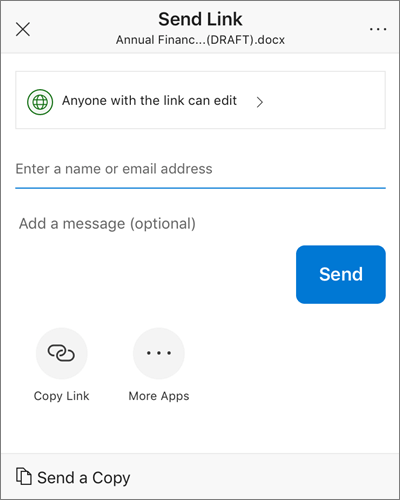
- [の共有]>ユーザーの招待をタップします。 (このオプションを表示するには、下の行を左にスワイプします。)
- [Invite People] パネルの [共有] で、必要なメール アドレスを入力します。
[連絡先の追加] [
 ] をタップして、連絡先リストから受信者を追加します。
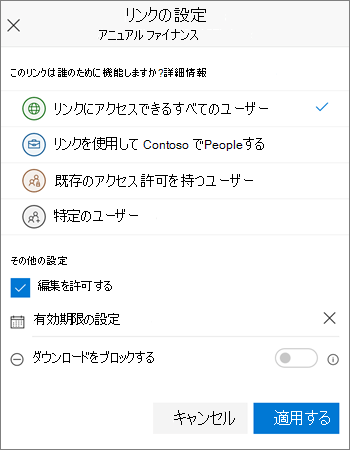
 - 受信者にファイルの変更や編集を許可するには、[オプション] で、[編集しますか?] をオンにします。 これをオフにすると、読み取り専用で受信者とファイルを共有できます。
- [追加] をタップします。 受信者に、ドキュメントへのリンクが含まれたメール メッセージが送信されます。
メールでリンクを送信する
- 共有するファイルまたはフォルダーを選択します (長押しして選択します)。
-
Outlook で>Email] をタップします。
デバイスに Outlook for iOS がない場合は、[ 共有>メール] をタップしてから、iOS メール アプリを使うか、使用するアプリを選びます。 - 共有しているファイルへのリンクを含むメール メッセージが開きます。 共有する相手のアドレスを入力し、必要に応じてメモを追加し、メッセージを送信します。
ファイルを添付ファイルとして送信する
共有するファイルまたはフォルダーを選択します (長押しして選択します)。
[
] の共有>ファイルの送信] をタップします。 (このオプションを表示するには、下の行を左にスワイプします。)ヒント
添付ファイルとして共有できるのは、個別のファイルのみです。 複数のファイルまたはフォルダーを共有するには、[ユーザーの招待] または [リンクのコピー] を使用します。
メール メッセージに使用するアプリを選択します。
共有するファイルが添付された状態で、メール メッセージが開きます。 共有する相手のアドレスを入力し、必要に応じてメモを追加し、メッセージを送信します。
自分と共有されているファイル
他のユーザーが OneDrive のファイルやフォルダーを自分と共有すると、通常、iOS デバイスにメール メッセージや通知が送信されます。 OneDrive アプリで共有されているファイルを検索するには、アプリの下部にある  [共有ビュー] アイコンの [共有ビュー] ボタンをタップします。
![Android 用の OneDrive アプリの [共有ファイル] ビュー](media/od-androidsharedfiles.png)
[共有] ビューには、他のユーザーが自分と共有しているファイルと、自分が他のユーザーと共有しているファイルが含まれます。 個人用の OneDrive アカウントでサインインした場合、共有者の名前をタップして、そのユーザーと共有しているファイルを検索します。
注
家族と共有されているアイテムの表示は現在サポートされていません。
注
職場または学校のアカウントでサインインした場合は、[共有] ビューの表示が異なります。
補足説明
アカウントのサポート。 Microsoft アカウントとサブスクリプションの詳細については、「 アカウント & 課金のヘルプ」にアクセスしてください。
テクニカル サポート。 テクニカル サポートについては、以下の [Microsoft サポートに問い合わせる] を選択し、問題を入力して、[ヘルプの問い合わせ] を選択します。
モバイル ユーザーは、OneDrive アプリを開いてデバイスを軽く振ることで、サポートに連絡できます。
コミュニティ サポート。 コミュニティでは、質問したり、フィードバックを提供したり、豊富な知識を持つ専門家の意見を聞いたりすることができます。 Microsoft コミュニティに問い合わせる。 公共の場では、個人情報や機密情報を開示しないでください。