
注
このクイック スタートは、自宅アカウントと個人用アカウント用の OneDrive 用です。 職場および学校アカウントについては、「 OneDrive for Work or school Quick Start」を参照してください。
ブラウザーで OneDrive を使用する
-
office.com にサインインします。
https://login.partner.microsoftonline.cn にサインインし、[OneDrive] を選択します。
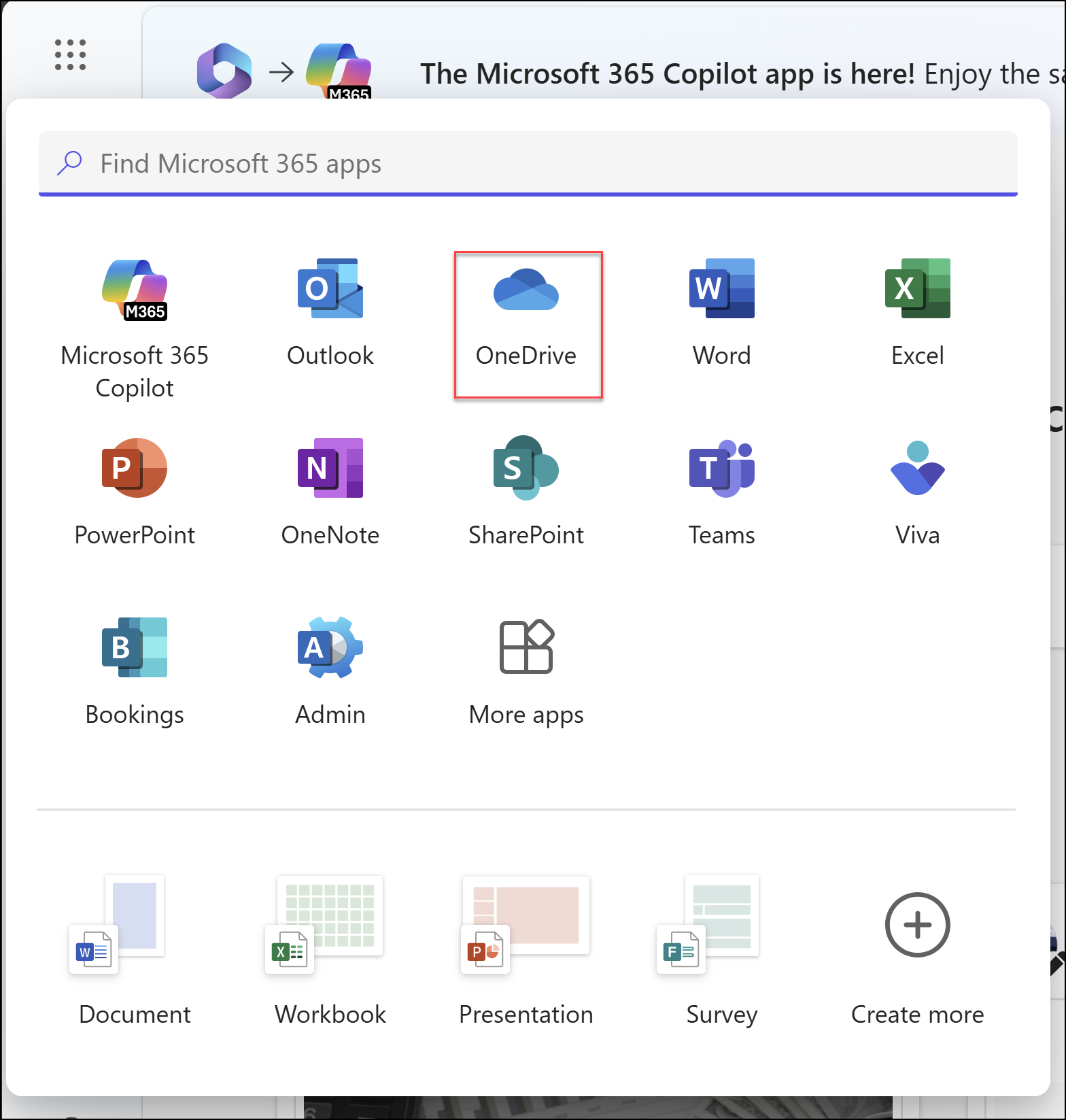
https://portal.office.de にサインインし、[OneDrive] を選択します。 - アプリ起動ツール アイコン [
 ] を選択し、[OneDrive] を選択します。
 - 項目の右上隅にある円を選択してファイルまたはフォルダーを選択し、ページの上部にあるコマンドを選択します。
OneDrive にファイルまたはフォルダーをアップロードする
OneDrive には、300 種類以上のファイルを格納できます。 Microsoft Edge または Google Chrome を使用する場合
- [Add new>Files upload] または [Folder upload>Folder] を選択します。
- アップロードするファイルまたはフォルダーを選択します。
- [開く] または [フォルダーの選択] を選択します。
他のブラウザーを使用する場合
- [アップロード] を選択し、アップロードするファイルを選択して、[開く] を選択します。
- [Upload>Folder] が表示されない場合は、フォルダーを作成し、そのフォルダーにファイルをアップロードします。
![[アップロード] が選択されていることを示すスクリーンショット](media/odb-qs-first-uploadonline.png)
注
OneDrive 同期 アプリがインストールされている場合は、エクスプローラーを使用してアップロードすることもできます。 アップロードするファイルを選択し、[エクスプローラー ナビゲーション] ウィンドウで OneDrive にドラッグします。
ファイルを OneDrive に保存する
- [ ファイル>コピーの保存>OneDrive - 個人用] を選択します。
- [ここにファイル名を入力してください] を選択し、名前を入力します。
- 別のフォルダーに保存する場合は、[参照] を選択し、目的のフォルダーを選択します。
- [保存] を選びます。
次回 Office アプリを開くと、[ホーム] タブの [最近使ったファイル] リストに保存したファイルが表示されます。
![Word ドキュメントの [コピーの保存] ページの場所の一覧。](media/onedrive-savetoonedrive.png)
注
Microsoft 365、Office 2019、または Office 2016 が必要です。
[OneDrive - 個人用] が一覧に表示されない場合
- [場所の追加] を選びます。
- [OneDrive] を選択し、Microsoft アカウントにサインインします。
![Word の [名前を付けて保存] ページ上の [場所の追加] ボタンおよび [場所の追加] リストのスクリーンショット。](media/addaplace-onedrive.png)
デスクトップで OneDrive を使用する
Windows 10または 11 を使用する場合、OneDrive から既にサインインしてファイルを同期するように求められる場合があります。
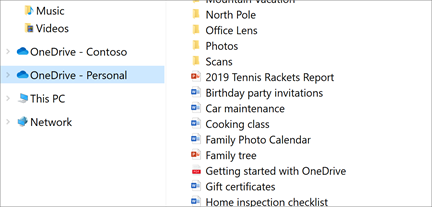
エクスプローラーで、[OneDrive – 個人用] を選択します。
OneDrive がセットアップされていない場合は、次を参照してください。
補足説明

|
サポートに問い合わせる Microsoft アカウントとサブスクリプションに関するヘルプについては、「 アカウント & 課金ヘルプ」を参照してください。 テクニカル サポートについては、[連絡先] Microsoft サポートに移動し、問題を入力して [ヘルプの取得] を選択します。 それでもサポートが必要な場合は、[サポートに問い合わせ] を選択して、最適なサポート オプションに導きます。 |
|---|---|

|
管理者 管理者は 、OneDrive 管理者、 OneDrive Tech Community のヘルプを表示するか、 ビジネス サポートのために Microsoft 365 にお問い合わせください。 |