

概要
OneDrive 同期アプリで、ショートカットがある別のフォルダー内に OneDrive のショートカットを含むフォルダーを移動すると、ショートカットを同期できないと表示されることがあります。
Windows でこのエラーを修正するには、フォルダーやそのファイルではなく、 サブフォルダーへのショートカットを削除します。 ショートカットが見つからない場合は、OneDrive Web サイトで検索するか、Windows PowerShell を使用してください。
"既にショートカットとして同期しています" エラー
ショー トカットを同期できない メッセージ には、次の詳細が含まれています。
フォルダー <フォルダー名> は、既にショートカットとして同期されているため、 <フォルダー名> では同期できません。
このエラー メッセージは、2 つの別々のフォルダーへのショートカットがある場合に、OneDrive 同期アプリで一方のフォルダーに移動した場合に表示されます。 引き続き PC 上の両方のフォルダーにアクセスでき、ファイルは期待どおりに同期され続けますが、Web 上の OneDrive に表示されるため、一方のフォルダー内にもう一方のフォルダーが表示されることはありません。
この問題を解決するには、サブフォルダー ( 親 フォルダーに移動したフォルダー) へのショートカットを削除します。 ショートカットを削除すると、OneDrive によって新しいフォルダーとサブフォルダー構造が同期されます。
ショートカットを削除する方法
親フォルダー内で移動されたフォルダーへのショートカットを削除します。 親フォルダーへのショートカットを保持します。
重要
[削除] ではなく、[ショートカットの削除] を使用してください。 ショートカットを削除しても、共有フォルダーやそのファイルは削除されません。
Windows エクスプローラーの OneDrive フォルダーで、サブフォルダーへのショートカットを右クリックし、[ショートカットの削除] を選択します。 コマンドが直接表示されない場合は、[ OneDrive>ショートカットの削除] を選択します。
![選択した OneDrive フォルダーのショートカットのエクスプローラー コンテキスト メニュー。[ショートカットの削除] コマンドが下部に表示されます。](media/onedrive-remove-shortcut.png)
サブフォルダーがエクスプローラーの親フォルダー内に表示され、ショートカット関連の同期エラーが表示されなくなったことを確認します。
OneDrive の Web サイトでショートカットを見つけた場合は、「 OneDrive の共有フォルダーにショートカットを追加する」で、Web から削除する手順に従います。 サブフォルダーへのショートカットのみを削除し、エクスプローラーでフォルダー構造と同期状態をチェックします。
ヒント
OneDrive が [申し訳ありません] と表示された場合、このフォルダーを同期できません。この共有ライブラリからフォルダーへのショートカットを既に同期している場合は、以下を参照してください OneDrive 同期アプリでショートカットとして設定されている共有フォルダーは同期できません。 このメッセージは、SharePoint ライブラリの同期とそれへのショートカットの追加の間の競合に関するものです。
OneDrive フォルダーへのショートカットが見つからない
フォルダーにショートカットが見つからない場合は、まず OneDrive Web サイトでショートカットを検索します。 この検索は、個人用 Microsoft アカウントと職場または学校アカウントの両方で機能します。
onedrive.com で OneDrive の Web サイトにアクセスし、ショートカット関連の同期エラーが発生している個人用の Microsoft アカウントまたは職場または学校のアカウントでサインインします。
検索ボックスに「
ProgID:"AddToOneDrive.MountPoint"」と入力し、 Enter キーを押します。![OneDrive で ProgID を検索します: AddToOneDrive.MountPoint、2 つのフォルダー ショートカットの結果と [場所] 列を表示します。](media/onedrive-web-search-shortcuts-results.png)
フォルダー名と [場所 ] 列を確認して、同期エラーで指定されているサブフォルダーへのショートカットを見つけます。
ショートカットを特定したら、 ショートカットを削除する方法を実行します。
ヒント
代わりにローカルの OneDrive フォルダーでショートカットを検索するには、Windows PowerShell を使用します。
Windows PowerShell を使用してショートカットを見つける
Windows で OneDrive 同期アプリを使用している場合は、次のコマンドを使用して、ローカルの OneDrive フォルダーで確認するフォルダーを一覧表示します。
注意
出力に表示されるからといってフォルダーを削除しないでください。 結果には、PC のデスクトップ、ドキュメント、ダウンロード、音楽、写真、ビデオ、カメラ ロール、スクリーンショット フォルダーが含まれます。 [ショートカットの削除] を使用する前に、同期エラーで指定されているショートカットを特定します。 このコマンドは、一致する項目のみを一覧表示します。削除されることはありません。
Windows PowerShell を開きます。
次のコマンドの
C:\Users\JDOE\OneDriveを同期エラーが発生したアカウントのローカル OneDrive フォルダーへのパスに置き換え、コマンドを実行します。Get-ChildItem "C:\Users\JDOE\OneDrive" -Recurse | Where-Object {$_.Mode -match "d-r--l"}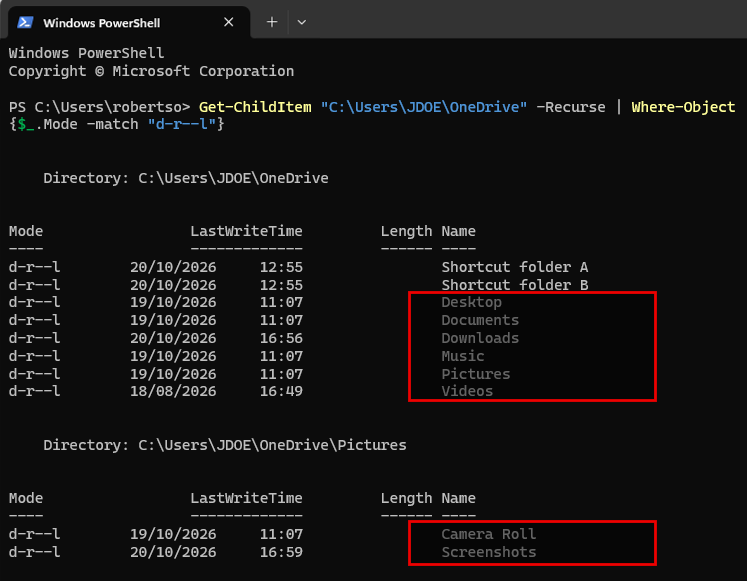
出力内の ディレクトリ パスとフォルダー名を確認して、同期エラーで指定されているサブフォルダーへのショートカットを見つけます。
ショートカットを特定したら、 ショートカットを削除する方法を実行します。
Web サイト検索でも PowerShell の手順でも、影響を受けるアカウントでショートカットが見つからない場合、削除するショートカットはありません。
補足説明
アカウントのサポート。 Microsoft アカウントとサブスクリプションの詳細については、「 アカウント & 課金のヘルプ」にアクセスしてください。
テクニカル サポート。 テクニカル サポートについては、以下の [Microsoft サポートに問い合わせる] を選択し、問題を入力して、[ヘルプの問い合わせ] を選択します。
モバイル ユーザーは、OneDrive アプリを開いてデバイスを軽く振ることで、サポートに連絡できます。
コミュニティ サポート。 コミュニティでは、質問したり、フィードバックを提供したり、豊富な知識を持つ専門家の意見を聞いたりすることができます。 Microsoft コミュニティに問い合わせる。 公共の場では、個人情報や機密情報を開示しないでください。