

OneDrive の OneDrive の復元機能を利用すると、Microsoft 365 サブスクライバーは過去 30 日間に任意のファイルとフォルダーに対して発生したすべてのアクションを元に戻すことができます。
OneDrive のファイルまたはフォルダーが削除、上書き、破損、またはマルウェアに感染した場合は、OneDrive 全体を以前の状態に復元できます。
すべてを復元したくない場合は、 削除したファイルを OneDrive のごみ箱から復元 するか 、ファイルの以前のバージョンを復元することもできます。
重要
- OneDrive のごみ箱からファイルが完全に削除されてしまった場合、そのファイルは二度と復元できません。
- 復元時には、復元ポイントの日付 以降 に作成されたファイルまたはフォルダーは OneDrive のごみ箱に送信されます。 復元ポイントの日付に関係なく、そこからファイルを復元できます。
OneDrive を以前の状態に復元する
OneDrive 全体を復元するには、Microsoft 365 が必要です。
onedrive.com で OneDrive Web サイトにサインインします。
- Microsoft 365 サブスクリプションを含む個人用アカウントでサインインしている場合は、ページの上部で [設定
 >オプション] を選択し、左側のナビゲーションから [OneDrive の復元] を選択します。
 - 職場または学校アカウントでサインインしている場合は、[設定]>OneDrive の復元 に移動します。
- Microsoft 365 サブスクリプションを含む個人用アカウントでサインインしている場合は、ページの上部で [設定
[OneDrive を復元する] ページで、ドロップダウン リストから [ 昨日] などの日付を選択するか、[ カスタムの日付と時刻] を選択します。 ランサムウェアの自動検出後に復元を行う場合、推奨される復元日は自動的に入力されます。

アクティビティ グラフとをアクティビティ フィード使用して、元に戻す必要がある最近のアクティビティを確認します。
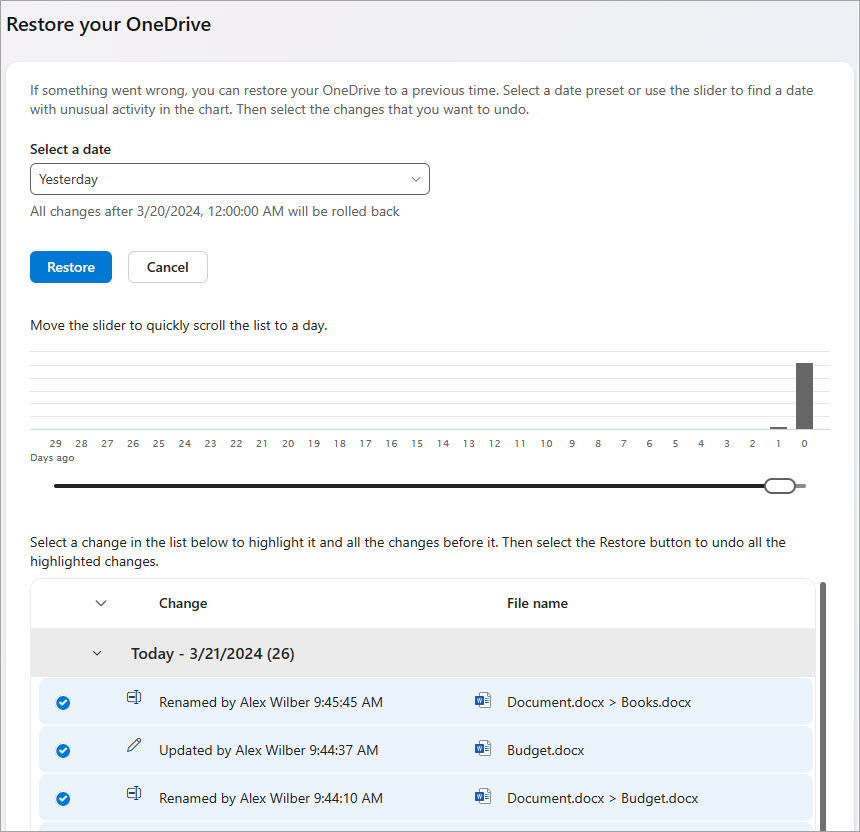
[日次アクティビティ] グラフには、過去 30 日間の各日のファイル アクティビティの量が表示されます。 時間の経過と共に OneDrive に何が起こったかの概要を示し、異常なアクティビティを特定するのに役立ちます。 たとえば、OneDrive がマルウェアに感染している場合は、それがいつ発生したかを調べることができます。
アクティビティ フィードには、個々のファイルとフォルダーの操作が新しいものから古いもの順 に表示されます。 下にスクロールして前の日を表示したり、毎日のアクティビティ グラフの下にスライダーを動かして、特定の日にすばやく移動したりできます。ヒント
アクティビティ フィードの各日の横にある 展開 と 折りたたみ の矢印を使用して、その日のアクティビティを表示または非表示にします。
[ カスタムの日付と時刻] を選択した場合は、元に戻す最も早いアクティビティを選択します。 アクティビティを選択すると、その後に発生したその他のすべてのアクティビティが自動的に選択されます。
注
[ 復元] を選択する前に、アクティビティ フィードの一番上までスクロールして、元に戻すすべてのアクティビティを確認します。 アクティビティ グラフで日を選択すると、最近のアクティビティはフィードで非表示になりますが、アクティビティを選択すると引き続き選択されます。
OneDrive を復元する準備ができたら、[ 復元] を選択します。 この操作により、選択したすべてのアクティビティが元に戻されます。
OneDrive ファイルは、最初に選択したアクティビティの前の状態に復元されます。注
- 復元時には、復元ポイントの日付 以降 に作成されたファイルまたはフォルダーは OneDrive のごみ箱に送信されます。
- OneDrive のごみ箱からファイルが完全に削除されてしまった場合、そのファイルは二度と復元できません。
- 先ほど行った復元の気が変わった場合は、もう一度 [復元] を実行して、先ほど行った復元操作を選択することで、復元を元に戻すことができます。
- アルバムは復元されません。
詳細情報
すべてを復元したくない場合は、 削除したファイルを OneDrive のごみ箱から復元 するか 、ファイルの以前のバージョンを復元することもできます。
SharePoint または Microsoft Teams のファイルの場合、 ドキュメント ライブラリを復元できます。
リストまたはライブラリのバージョン管理を有効にし、構成します。
補足説明
アカウントのサポート。 Microsoft アカウントとサブスクリプションの詳細については、「 アカウント & 課金のヘルプ」にアクセスしてください。
テクニカル サポート。 テクニカル サポートについては、以下の [Microsoft サポートに問い合わせる] を選択し、問題を入力して、[ヘルプの問い合わせ] を選択します。
モバイル ユーザーは、OneDrive アプリを開いてデバイスを軽く振ることで、サポートに連絡できます。
コミュニティ サポート。 コミュニティでは、質問したり、フィードバックを提供したり、豊富な知識を持つ専門家の意見を聞いたりすることができます。 Microsoft コミュニティに問い合わせる。 公共の場では、個人情報や機密情報を開示しないでください。